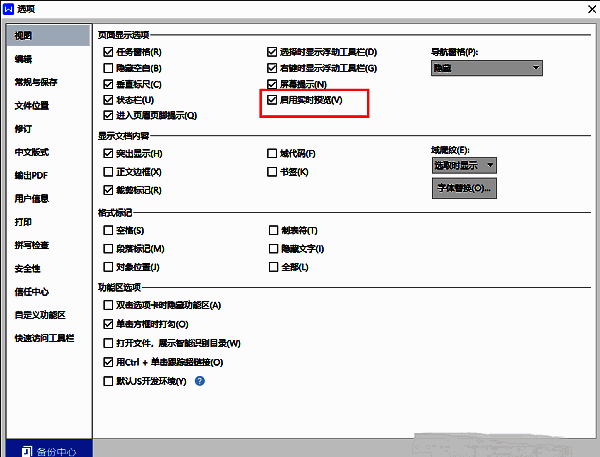
高效办公从这里开始:Word实时预览功能全解析
在日常办公中,
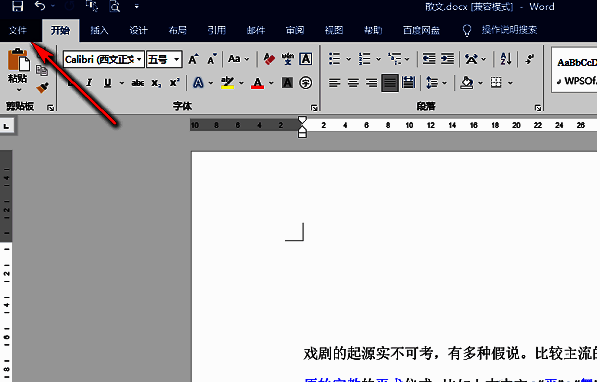
第一步:进入文件菜单
打开Word软件后,在界面左上角找到并双击“文件”按钮,进入后台管理页面。这里是进行全局设置的核心入口,几乎所有高级功能都可通过此菜单访问。
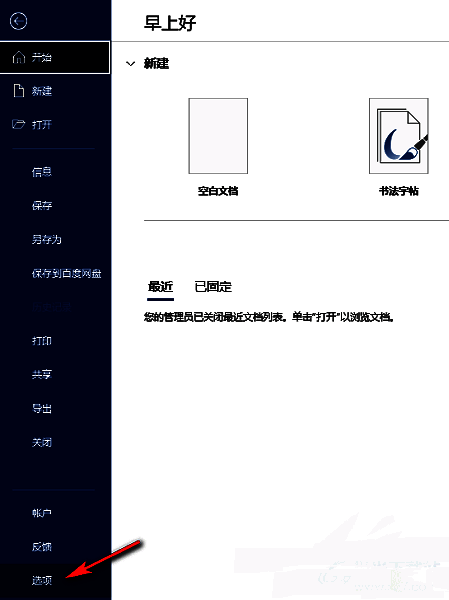
第二步:打开Word选项设置
在左侧功能栏中,向下滚动并点击“选项”按钮,这将弹出一个包含多项配置的独立窗口,允许用户对软件行为进行深度自定义。
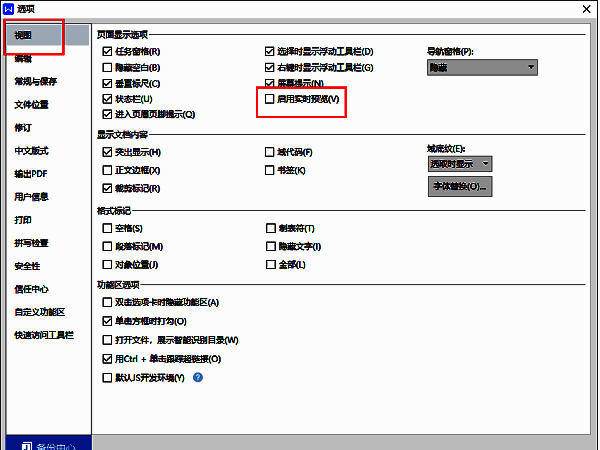
第三步:定位视图设置面板
在弹出的“Word选项”窗口中,选择左侧列表中的“视图”标签,进入与显示相关的设置模块。在此处可以控制文档的视觉呈现方式,包括标尺、网格线以及关键的“启用实时预览”功能开关。
第四步:启用并保存设置
找到“启用实时预览”选项前的小方框,点击勾选以激活该功能。完成后点击窗口底部的“确定”按钮,保存所有更改。此时返回主界面,你会发现无论是更改字体还是调整段落间距,都能通过悬停实现即时预览,操作更加直观流畅。