轻松掌握Word设置技巧
在日常办公中,
进入文件菜单开启设置
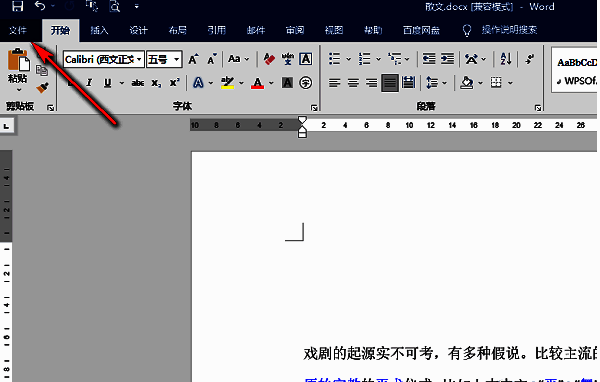
首先,双击打开你需要编辑的Word文档,或新建一个空白文档。随后,点击界面左上角的“文件”按钮,进入后台管理页面。这里是进行软件全局设置的关键入口,几乎所有个性化配置都可通过此菜单访问。
打开Word选项面板
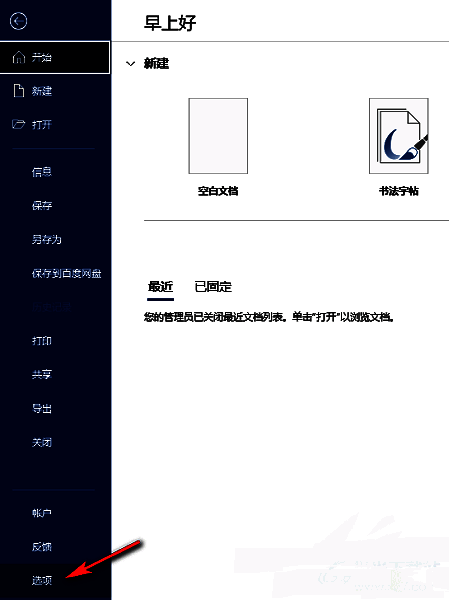
在左侧的功能列表中,找到并点击底部的“选项”按钮。这将弹出一个名为“Word选项”的新窗口,它集中了包括校对、加载项、高级设置在内的多项核心参数,是深度定制Word行为的重要平台。
定位高级编辑设置
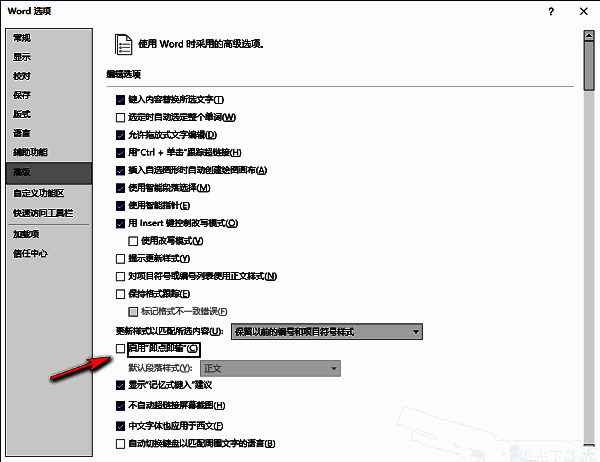
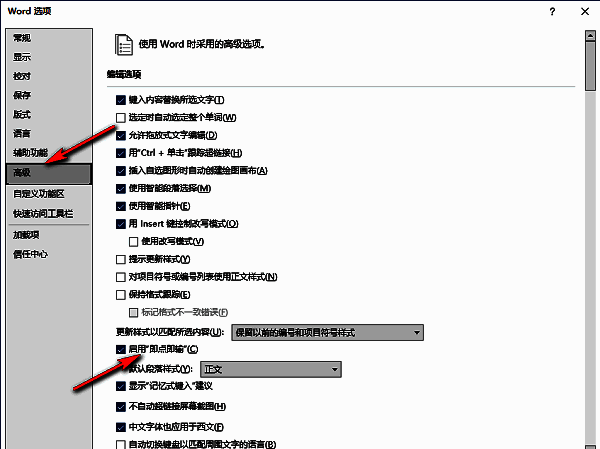
在“Word选项”窗口中,选择左侧导航栏中的“高级”类别。该页面包含大量与编辑行为相关的细节设定。向下滑动右侧滚动条,直至找到“编辑选项”区域,其中有一项明确标注为“启用即点即输(Click and type)”。这项功能正是实现点击空白处即可输入文字的核心开关。
完成关闭并保存设置
取消勾选“启用即点即输”前的小方框,将其状态由开启变为关闭。确认无误后,点击窗口下方的“确定”按钮,使更改立即生效。此后,在文档空白区域单击将不再自动创建可输入段落,有效避免误触带来的排版混乱。