图像处理神器再度升级
作为全球顶尖的图像编辑软件,Photoshop持续为创意工作者提供强大支持。最新版本中更优化了选区处理功能,其中羽化效果的应用让无数设计师趋之若鹜。这项能将生硬边缘转化为柔和过渡的技术,正成为修图达人的必备技能。
启动软件进入操作界面

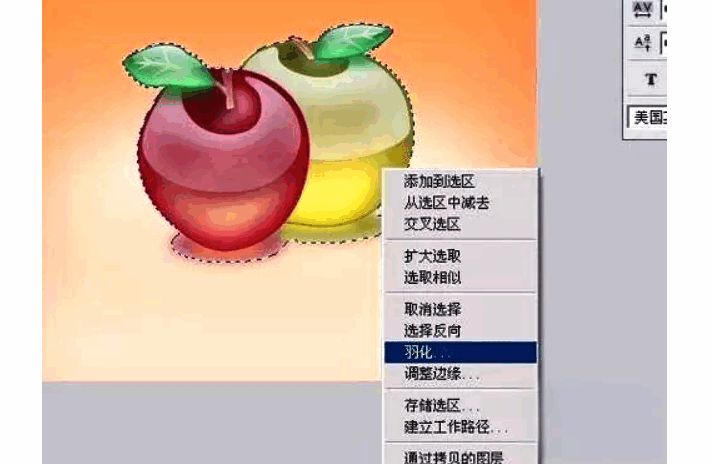
套索工具搭配羽化特效
在工具箱中选取套索工具后,通过右键快捷菜单开启羽化模式。这个智能功能可自动识别选区边界,通过像素级运算生成渐变过渡效果,特别适合处理人物发丝等复杂边缘。
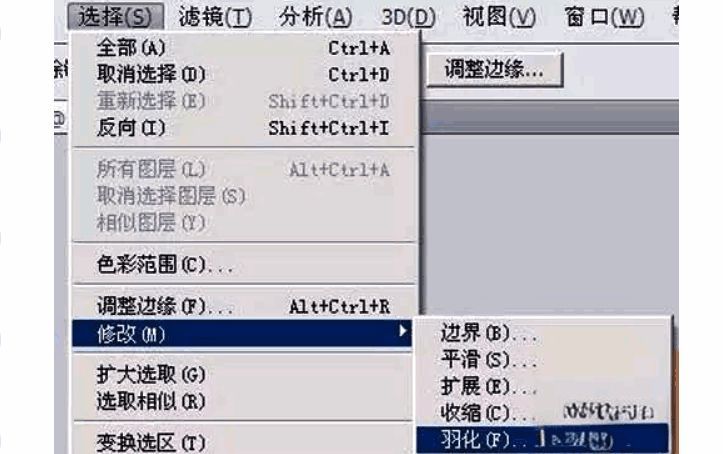
菜单栏直达羽化设置
通过顶部导航栏的"选择-修改-羽化"路径,可精确调整羽化半径。该方式支持数值输入,方便对不同分辨率图片进行标准化处理,确保输出质量统一。
高效操作的快捷键方案
专业用户必备的效率秘籍——Shift+F6组合键可瞬间调出羽化设置面板。这个操作省去了层层点击菜单的繁琐步骤,特别适合需要频繁调整参数的批量修图场景。
多维度掌握羽化技术
无论是直观的工具交互、精确的参数调节,还是高效的快捷操作,Photoshop提供的多重羽化实现方式满足不同用户的创作需求。从新手到大师,这套完整的解决方案都能显著提升图像处理的专业度与美感度。


























