问题现象说明
在使用
进入文件菜单
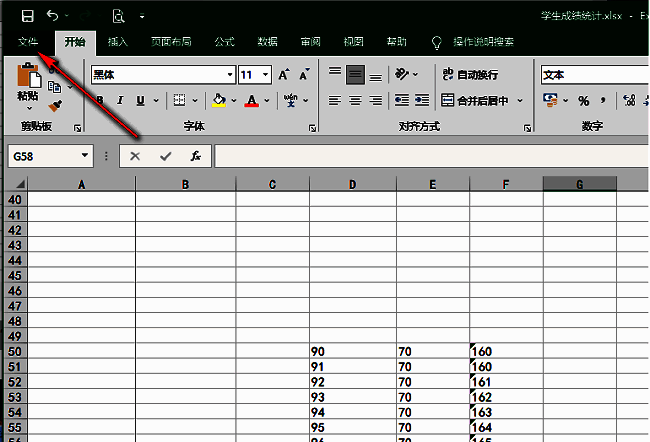
首先,双击打开Excel软件,进入主界面后,点击左上角的“文件”选项,进入后台管理页面。这一步是进入程序设置的关键入口。
打开Excel选项设置
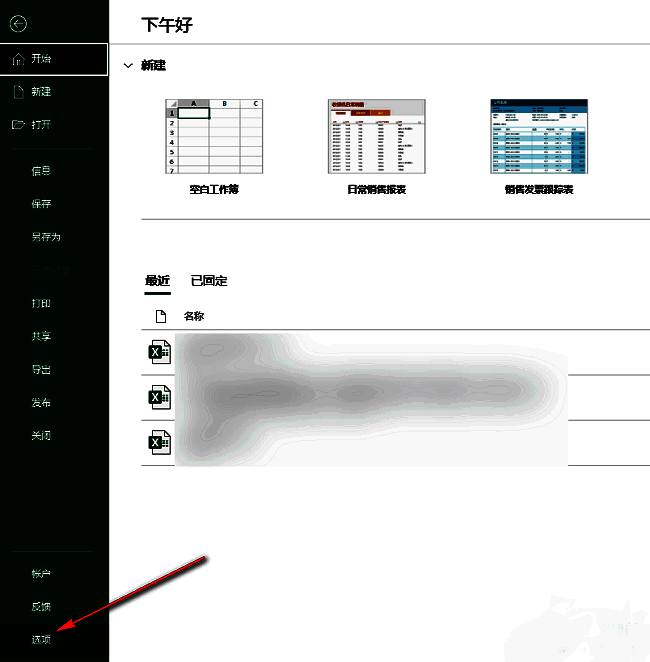
在文件菜单底部区域,找到并点击左下角的“选项”按钮,系统将弹出一个名为“Excel选项”的新窗口,这里集中管理着软件的各项高级功能。
关闭智能缩放功能
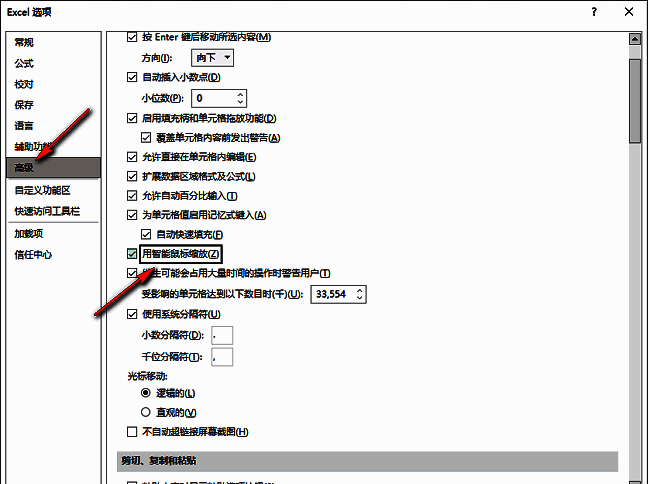
在“Excel选项”窗口中,选择左侧列表中的“高级”分类。向下滚动右侧的选项列表,定位到“显示”区域下的“用智能鼠标缩放”选项。取消该选项前的小勾选框,即可禁用滚轮缩放功能。
完成设置并测试效果
设置完成后,点击“确定”保存更改并退出选项窗口。返回工作表界面,尝试滚动鼠标滚轮,此时应恢复正常的内容滚动行为,不再触发页面缩放,提升操作效率。


























