XMind启动自动检查更新设置教程,一学就会!

发布时间:2025-09-19 11:26:29阅读:77893
  • XMind思维导图,高效思考的利器在工作或学习中,你是否常因琐碎事务而手忙脚乱?是否因为信息繁杂而导致思路混乱、效率低下?那么不妨试试这款专为Mac用户打造的专业思维导图软件——XMind思维导图mac版v25.0
    效率办公大小:250.94M更新时间:2025-06-18
    版本: Mac版
    立即下载

高效思维导图工具的贴心功能

作为一款广受用户喜爱的专业级思维导图软件,XMind不仅在结构化思考和知识整理方面表现出色,还持续优化用户体验。其中,“启动时检查更新和消息”功能能让用户第一时间获取最新版本信息与官方通知,确保使用的是最稳定、功能最全的软件版本,提升工作效率。

进入编辑菜单开启设置入口

首先,双击桌面图标启动XMind软件,在主界面顶部的菜单栏中找到并点击“编辑”选项,这将为你打开通往个性化设置的大门。
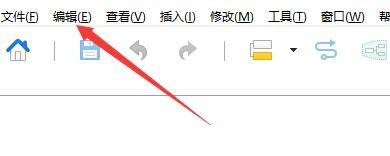
XMind软件界面顶部菜单栏展示,编辑选项被选中,鼠标指针指向该位置

打开首选项进行高级配置

在下拉菜单中,选择“首选项”选项,进入系统级设置面板。这里是调整软件行为的核心区域,支持多种自定义选项,满足不同用户的操作习惯。

XMind首选项入口在编辑菜单中的位置清晰可见,已用红色框线标注

切换至常规设置模块

在弹出的“首选项”窗口左侧导航栏中,点击“常规”标签,进入基础行为设置页面。这里包含了软件启动、界面语言、默认保存路径等关键设置项。
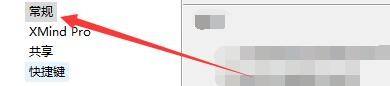
XMind首选项窗口左侧为功能分类栏,常规选项处于高亮选中状态

启用启动时自动检查功能

在右侧设置区域中,找到“启动时检查更新和消息”这一选项,勾选其前方的小方框即可激活该功能。启用后,每次启动XMind时都会自动连接服务器检测是否有新版本或重要公告。

常规设置页面中‘启动时检查更新和消息’复选框已被勾选,视觉上突出显示

保存设置完成配置

确认勾选无误后,点击窗口底部的“确定”按钮,关闭设置界面。此时所有更改已生效,下次启动软件时即可体验自动提醒带来的便捷。
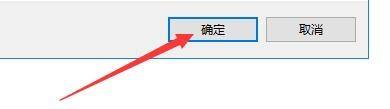
XMind首选项窗口底部的确定按钮被鼠标点击,设置即将保存

卧牛铭龙下载

陌生来电要警惕,分享屏幕别随意,未知链接不点击,个人信息不透露,转账汇款多核实,骗局千万要记牢。
有效预防诈骗,请安装国家反诈中心APP!
























