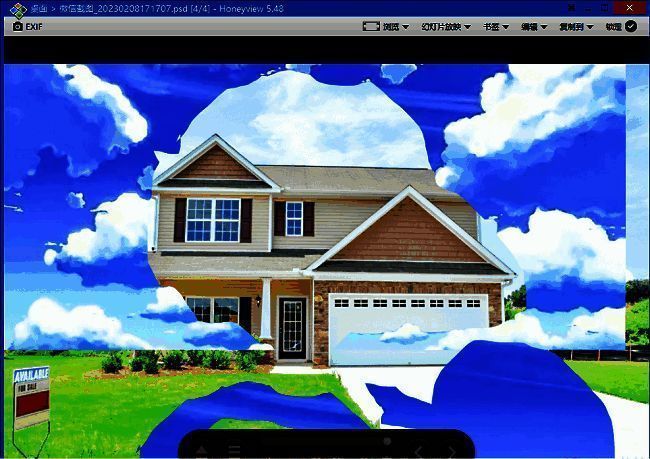
高效预览PSD的神器:HoneyView简介
HoneyView作为一款功能强大且轻量高效的图片浏览工具,广受设计师和图像爱好者的青睐。它不仅支持包括BMP、JPEG、PNG、GIF在内的多种主流图像格式,还特别兼容专业设计领域常用的PSD格式,让用户无需启动大型软件即可快速查看分层图像内容,极大提升了工作效率。
开启PSD预览功能的详细步骤
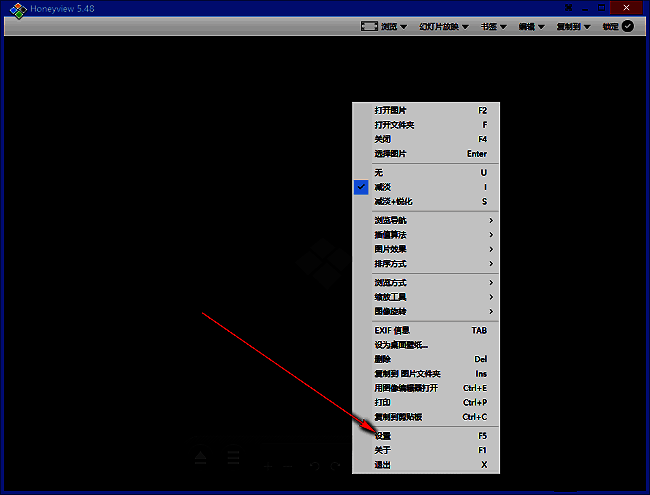
要实现对PSD文件的顺畅预览,首先需要在HoneyView中正确配置相关设置。双击运行软件后,右键点击主界面空白区域,在弹出的菜单中选择“设置”选项进入配置中心。
启用上下文菜单中的PSD支持
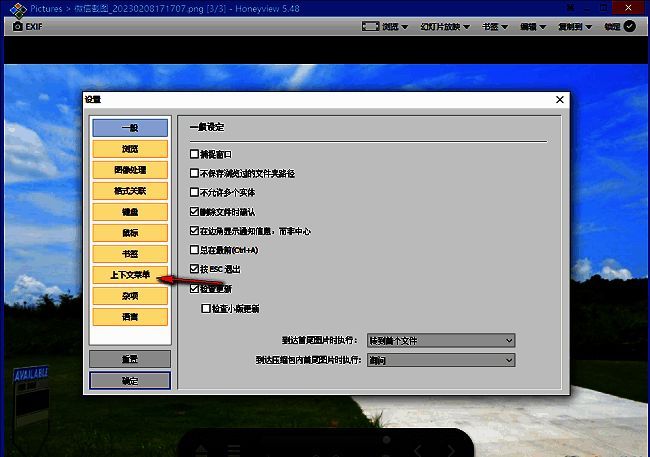
进入设置窗口后,从左侧功能列表中选择“上下文菜单”模块。该模块负责管理鼠标右键快捷操作所显示的格式支持项,确保用户能灵活调用不同文件类型的打开方式。
勾选PSD格式以激活预览权限
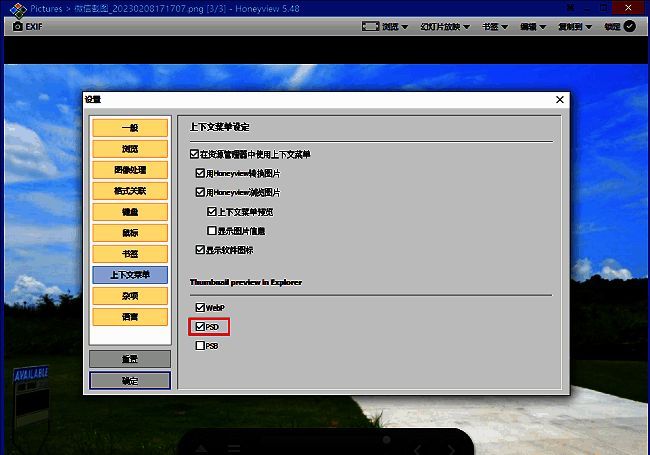
在右侧的功能选项中找到“PSD”条目,并将其对应的小方框勾选确认。这一步是关键操作,意味着授权HoneyView识别并加载Photoshop生成的.psd文件。
导入并打开目标PSD文件
完成设置后,返回主界面,再次右键单击空白处,这次选择“打开图片”命令。系统将弹出标准文件选择窗口,方便用户定位到存储PSD文件的目录。
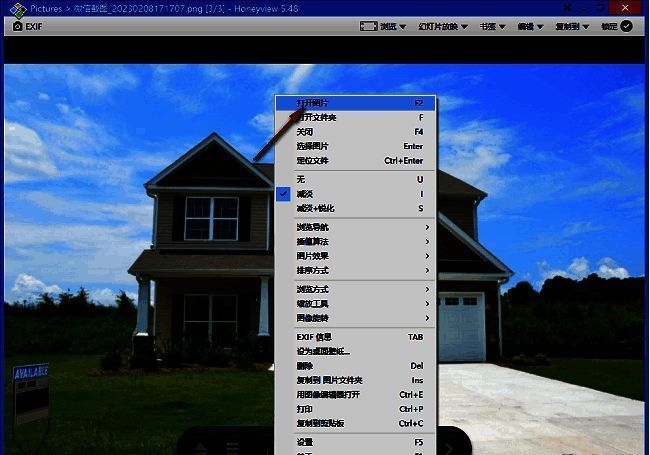
选择并加载你的PSD设计稿
在文件浏览器中浏览至所需PSD文件所在路径,选中文件后点击“打开”按钮,HoneyView便会立即解析并渲染该图像内容,完整呈现图层合成效果。
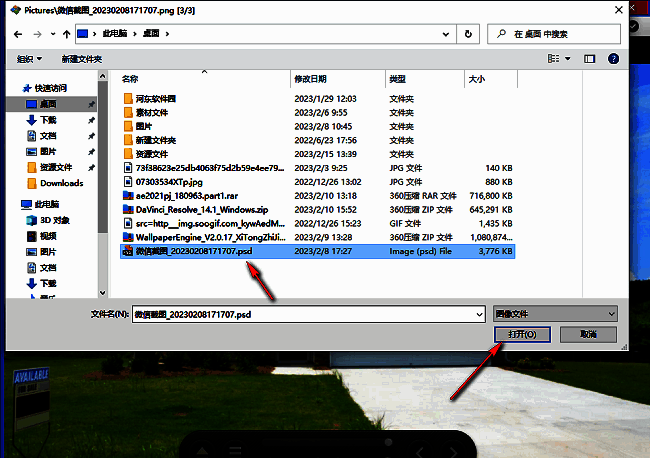
成功预览PSD文件内容
加载完成后,你就可以直接在HoneyView界面中查看PSD文件的最终视觉效果了。无论是网页原型、UI设计还是平面海报,都能清晰展现,便于快速审阅与分享。