软件功能简介
HoneyView作为一款广受好评的多功能图像浏览工具,凭借其轻便高效、功能实用的特点,成为众多用户日常处理图片的首选软件。其中,“捕捉窗口”功能能够帮助用户更便捷地截取和保存屏幕上的图像内容,大大提升了操作效率。
进入设置界面
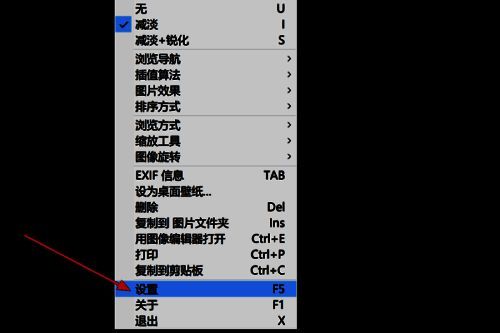
启动HoneyView主程序后,在软件主界面的空白区域点击鼠标右键,会弹出一个功能菜单,从中选择“设置”选项,即可进入详细的配置界面。
选择基础配置选项
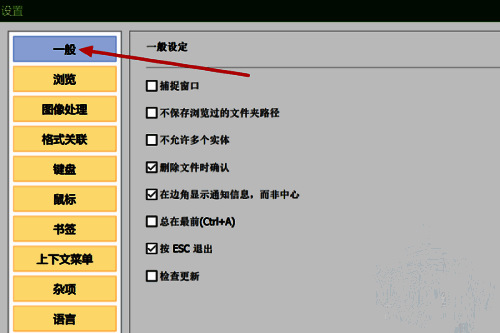
在设置窗口的左侧功能栏中,找到并点击“一般”选项,进入基础设置页面。该页面包含了多项实用功能配置,其中就包括本次需要调整的“捕捉窗口”功能。
开启捕捉窗口功能
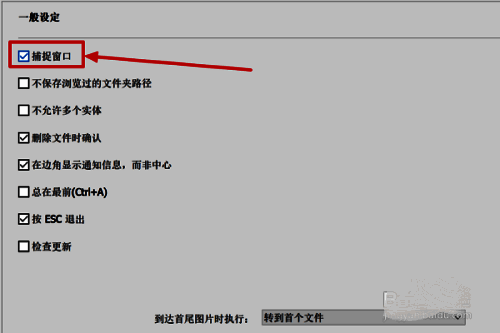
在右侧设置区域中,定位到“捕捉窗口”选项,将其对应的复选框勾选上,即可完成功能的启用。此时,用户便可以使用HoneyView进行窗口捕捉操作,轻松截取所需图像内容。
功能实用便捷
通过上述步骤,即可快速开启HoneyView的捕捉窗口功能,极大提升图像截取的便捷性与实用性。无论是日常办公还是图像处理,这一功能都能为用户带来更高效的使用体验。


























