软件功能简介与使用场景
HoneyView作为一款广受好评的轻量级图像浏览工具,凭借其快速启动、低资源占用和对多种图片格式(如JPEG、PNG、GIF、WebP、CBR/CBZ漫画格式等)的广泛支持,成为众多用户日常看图的首选。除了基础浏览功能外,HoneyView还提供了书签管理功能,方便用户标记喜爱或需要回顾的图片。当用户频繁使用书签功能时,合理设置“最大书签数”可避免内存占用过高或列表混乱,本文将详细介绍如何在HoneyView中自定义该参数。
进入设置界面的操作步骤
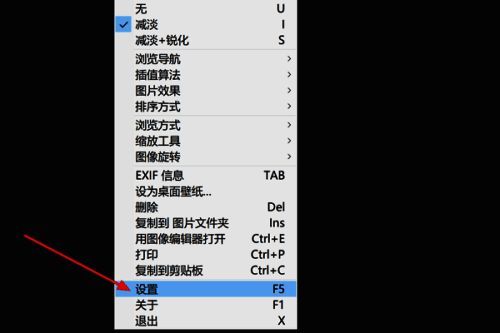
首先,双击运行HoneyView软件,在主界面任意空白区域右键点击,弹出操作菜单后选择其中的“设置”选项,即可进入程序的全局配置窗口。
定位书签相关配置项
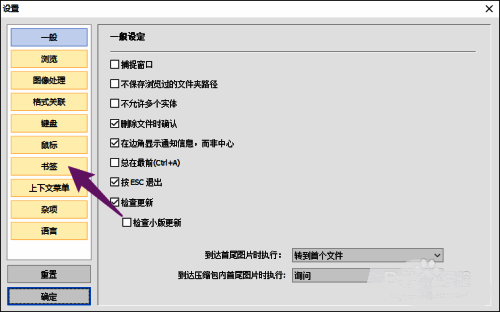
在设置窗口的左侧功能栏中,找到并点击“书签”分类,系统会同步加载与书签管理相关的各项参数,包括快捷键设定、显示样式以及最重要的“最大书签数”限制选项。
调整最大书签数量
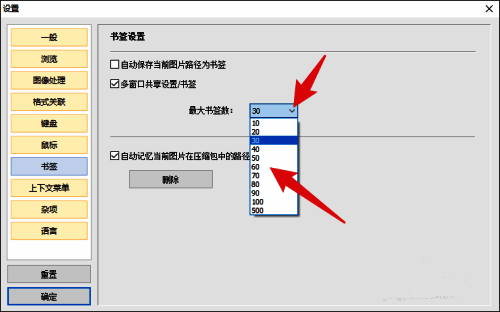
在右侧设置面板中,定位到“最大书签数”这一项,点击其下拉选择框,可以看到预设的数值选项(例如50、100、200、500等)。根据个人使用习惯和设备性能,选择一个合适的上限值——若常用于阅读长篇漫画或整理大量图集,建议设置较高数值;若仅偶尔标记图片,则保持默认即可。
保存更改并生效配置
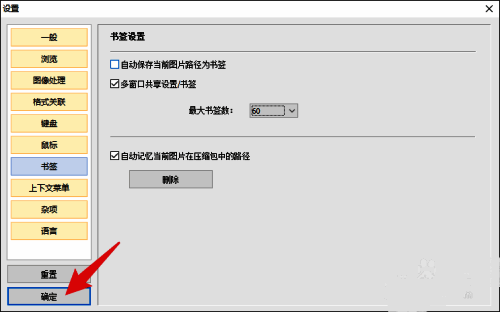
完成选择后,点击设置窗口左下角的“确定”按钮,所有修改将被立即保存并应用。此后,HoneyView在添加新书签时会自动遵循新的数量限制,超出后最早添加的书签将被自动清除,确保列表整洁且运行流畅。