高效远程控制工具FinalShell简介
在远程运维和服务器管理领域,
启动软件并进入连接设置
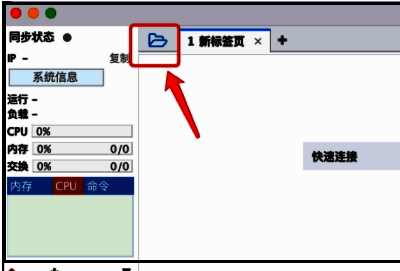
首先,双击打开FinalShell客户端,在主界面顶部工具栏中找到并点击文件夹图标,用于管理连接配置。该入口是添加新连接的核心通道,适用于各类远程主机的接入设置。
选择远程桌面连接模式
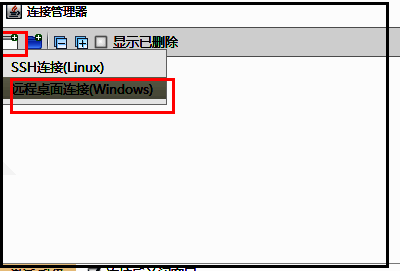
进入连接管理窗口后,点击左上角的“新建”按钮(加号图标),在弹出的协议类型列表中选择“远程桌面连接(Windows)”,此选项专为Windows系统的RDP服务设计,支持图形化桌面远程操控。
填写主机信息完成配置
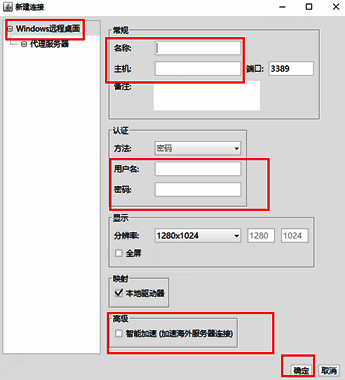
在弹出的配置页面中,依次输入目标Windows设备的IP地址或主机名、登录用户名及密码,并可自定义连接名称以便识别。确认无误后点击“确定”保存设置,系统将自动保存该连接条目。
建立并验证远程连接
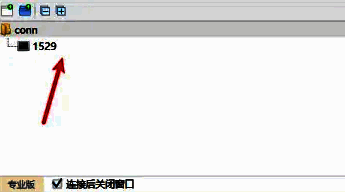
配置完成后,在连接列表中双击刚创建的Windows主机条目,FinalShell会立即发起RDP连接请求。若网络通畅且凭证正确,几秒内即可进入目标设备的桌面环境,实现流畅的远程操作体验。