MusicBee播放体验优化功能解析
在使用MusicBee这款广受好评的音乐管理软件时,许多用户希望提升播放过程中的流畅度与听觉体验。其中,“当曲目开始和结束时移除静音”是一项实用的功能,能够有效避免歌曲切换时的短暂空白或静音间隔,让播放更加连贯自然。本文将详细介绍如何开启这一功能,助你打造更沉浸的音乐享受。
进入编辑菜单访问首选项
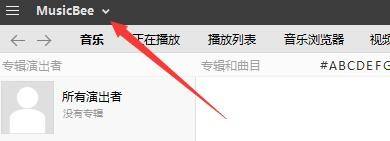
首先,打开MusicBee主界面,在左上角找到程序图标右侧的下拉箭头并点击。随后,在弹出的选项列表中选择“编辑”,紧接着点击其中的“首选项”按钮,进入软件的核心设置界面。
定位播放器设置选项
在“首选项”窗口中,左侧为分类导航栏。点击其中的“播放器”选项,即可进入与播放行为相关的各项配置页面。这里包含了控制播放启停、音效处理以及自动操作等多项关键设置。

启用曲目过渡静音消除功能
在右侧的播放器设置区域中,向下滚动查找名为“曲目开始和结束时移除静音”的选项。勾选该选项前方的小方框,即可激活此功能。启用后,MusicBee将在每首歌曲开始前取消静音状态,并在歌曲结束时及时恢复静音,避免突兀的音频中断或噪音干扰。

保存设置完成配置
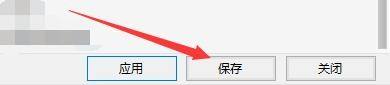
完成上述设置后,点击窗口底部的“保存”按钮,确保更改被成功应用。此时,重新播放音乐即可感受到曲目切换之间的无缝衔接效果,整体聆听体验显著提升。