MusicBee功能亮点与使用场景
MusicBee作为一款广受好评的专业级音乐管理与播放工具,凭借其强大的自定义功能和简洁高效的界面设计,深受音乐爱好者和音频管理用户喜爱。无论是整理本地音乐库,还是为歌曲添加个性化封面,MusicBee都能提供流畅且人性化的操作体验。近期,不少用户关注“添加封面时弹出对话框”这一实用功能的开启方式,本文将为你详细解析设置步骤,助你更高效地管理音乐元数据。
进入软件设置主界面
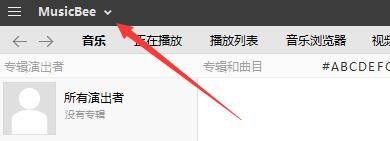
首先,双击启动MusicBee应用程序,在主界面左上角找到并点击下拉箭头图标,展开基础操作菜单。
打开首选项配置窗口
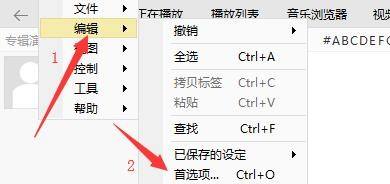
在弹出的菜单中选择“编辑”选项,随后在其子菜单中点击“首选项”,即可进入核心设置面板,这里是调整各类个性化功能的关键入口。
定位常用功能设置区域
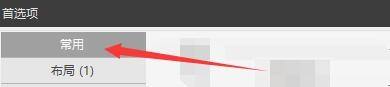
在“首选项”窗口左侧的导航栏中,点击“常用”类别,该模块集中了用户日常高频使用的功能开关,界面布局直观清晰,便于快速查找。
启用封面添加提示功能
向下滑动右侧设置区域,找到“添加封面时弹出对话框”这一选项,勾选前方的小方框即可激活该功能。启用后,每次为歌曲添加封面都将自动弹出操作窗口,方便用户确认或修改封面信息。

保存设置并生效
完成勾选后,点击窗口底部的“保存”按钮,所有更改将立即生效。此时返回主界面进行封面添加操作,即可看到对话框如预期弹出,提升操作透明度与控制感。



























