软件功能简述
作为一款经典版本的邮箱管理工具,Outlook2013凭借其强大的邮件处理能力广受用户好评。该软件不仅支持大文件传输、自动回复设置等实用功能,还提供邮件本地化存储选项,有效提升数据安全性与使用便捷性。
操作入口定位
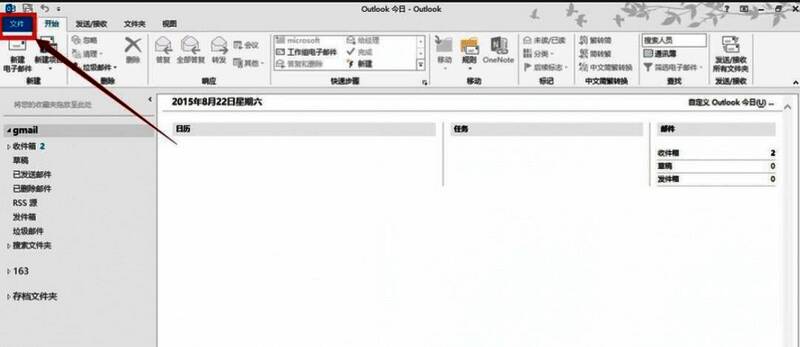
启动Outlook2013客户端后,在右上角菜单栏中找到并点击【文件】按钮,进入系统设置界面。此处是调整账户配置的关键入口。
账户配置调整
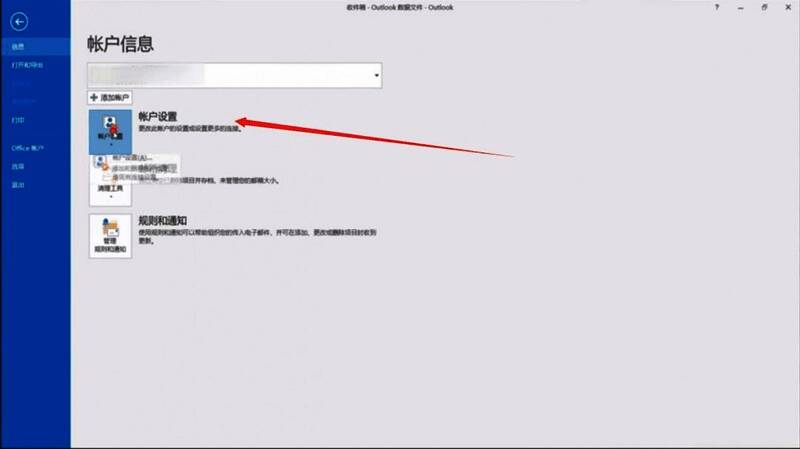
在下拉菜单中选择【账户信息】,随后点击【账户设置】选项,这将打开核心配置窗口,为后续操作提供基础设置通道。
存储路径修改
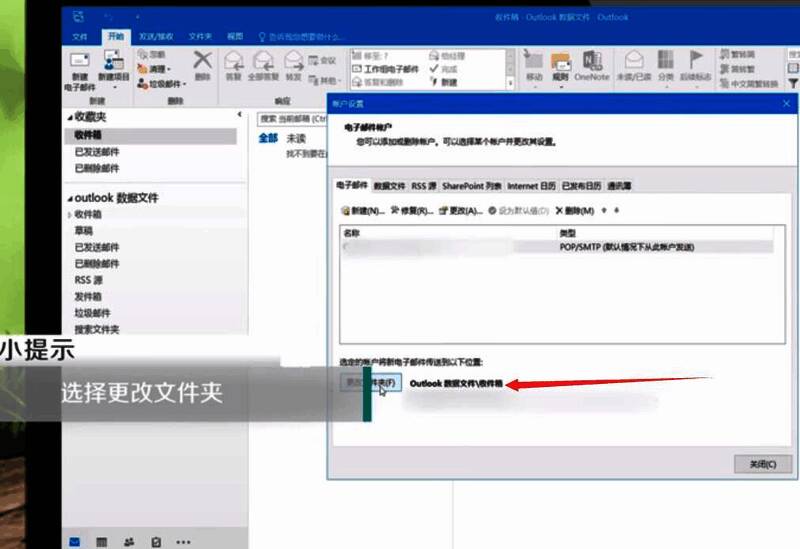
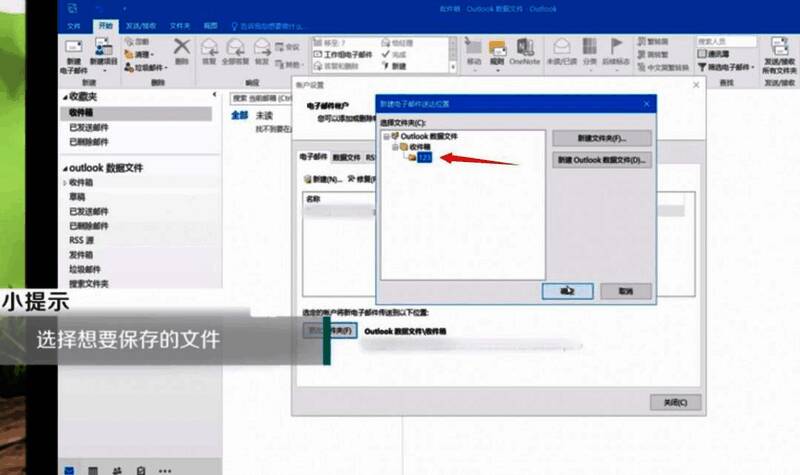
进入账户设置界面后,点击【更改文件夹】按钮,接着在弹出窗口中选择新建数据文件,并指定目标存储位置,最后确认选择完成路径设定。
最终确认环节
完成上述设置后,请重新启动Outlook2013程序以确保新配置生效。此时所有接收或发送的邮件都将按照指定规则自动保存至本地存储位置。


























