让音乐过渡更自然:MusicBee的隐藏音效技巧
在使用
进入设置菜单的入口路径
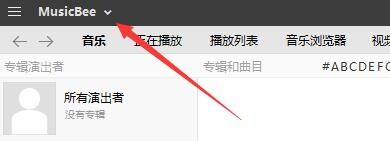
首先启动MusicBee软件,在主界面左上角可以看到一个下拉箭头图标,点击它即可展开基础操作菜单。接着在弹出的选项列表中选择“编辑”,随后点击“首选项”按钮,进入核心设置界面。这个窗口是调整几乎所有个性化功能的关键入口。
定位播放器相关参数设置
在“首选项”窗口中,左侧为分类导航栏,找到并点击“播放器”选项。该模块集中管理与播放行为相关的各项设定,包括自动播放、循环模式以及本次重点介绍的交叉淡入淡出功能。

启用交叉淡入淡出功能开关
切换到“播放器”页面后,向右侧面板滚动,查找名为“当跳过曲目时交叉淡入淡出”的复选框。勾选此项后,意味着每次你手动点击下一首或上一首时,系统都会自动触发淡出当前曲目、淡入新曲目的过渡效果,避免 abrupt 的声音切换带来的不适感。

保存设置并体验升级后的播放质感
完成上述设置后,别忘了点击窗口底部的“保存”按钮,确保更改生效。关闭设置界面后,你可以立即试听几首不同风格的歌曲,感受跳转过程中更加柔和、连贯的音频衔接效果。这项小改动虽不起眼,却极大提升了长时间聆听音乐的舒适度。



























