360安全卫士开机小助手关闭教程:四步轻松搞定,提升启动效率!

发布时间:2025-09-17 00:56:37阅读:92502

360安全卫士功能简介与使用场景

360安全卫士作为国内用户广泛使用的系统安全防护工具,凭借其全面的病毒查杀、系统优化和实时防护功能,长期受到个人电脑用户的青睐。除了核心安全功能外,软件还集成了诸如开机小助手之类的辅助模块,帮助用户快速查看开机加速建议、系统健康状态等信息。然而,部分用户反映该功能在每次开机时弹出,影响启动速度或干扰操作体验,因此如何关闭这一功能成为不少用户关注的焦点。

进入主界面并打开设置菜单

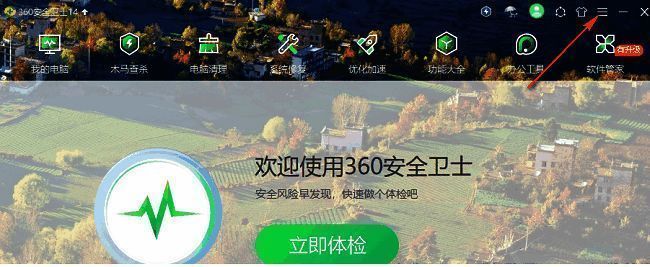
首先,双击桌面上的360安全卫士快捷方式启动程序。待主界面加载完成后,定位到右上角区域,点击“三条横线”样式的菜单按钮,该按钮为功能扩展入口,点击后会下拉显示多个操作选项。

360安全卫士主界面右上角三条横线菜单图标特写

选择系统设置选项进行配置

在弹出的下拉菜单中,找到并点击底部的“设置”选项,此操作将打开一个独立的设置窗口,提供对软件各项行为的精细化控制权限,涵盖隐私、更新、启动项管理等多个模块。
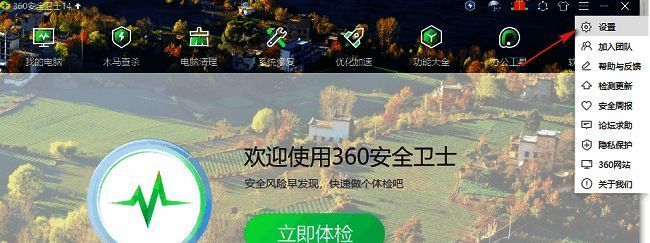
360安全卫士下拉菜单中‘设置’选项被鼠标选中的界面截图

定位开机小助手并关闭相关提示

进入设置中心后,在左侧的功能分类栏中找到“开机小助手”这一项并点击进入。此时右侧将展示该功能的具体配置选项,包括是否显示开机报告、是否提醒优化建议等内容。用户可根据自身需求取消勾选所有启用项,从而彻底禁用该功能的弹窗行为。
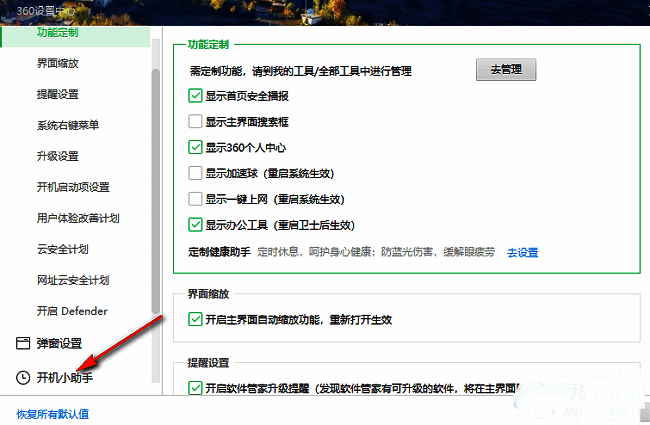
360安全卫士设置页面左侧高亮显示‘开机小助手’选项

保存更改确保设置生效

完成选项调整后,务必点击窗口底部的“确定”按钮以保存所做修改。重启计算机后可验证设置是否生效——若不再出现开机小助手弹窗,则表示已成功关闭该功能,系统启动过程将更加简洁流畅。
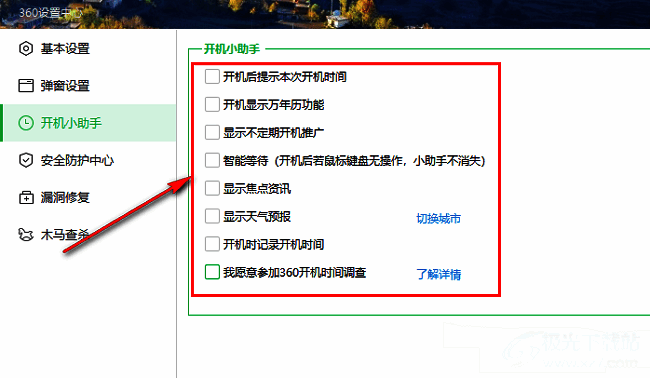
360安全卫士开机小助手设置页面右侧选项已取消勾选,并准备点击‘确定’按钮的画面

卧牛铭龙下载

陌生来电要警惕,分享屏幕别随意,未知链接不点击,个人信息不透露,转账汇款多核实,骗局千万要记牢。
有效预防诈骗,请安装国家反诈中心APP!