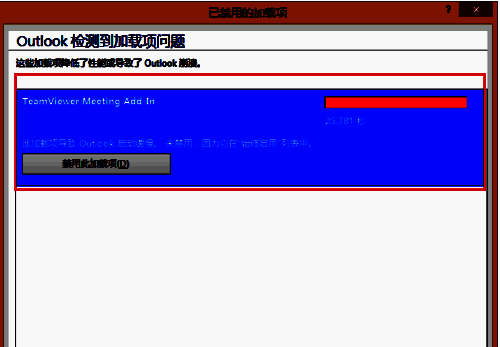
Outlook软件功能介绍与加载项管理需求
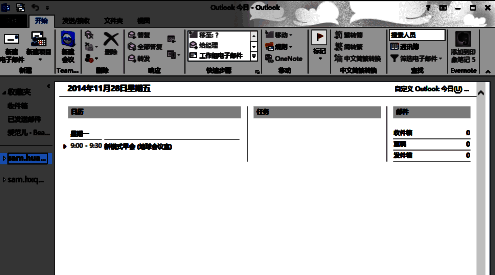
进入Outlook选项界面
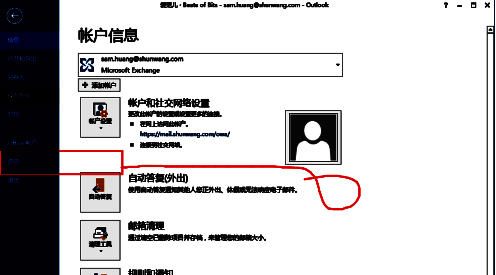
首先,启动Outlook 2013软件,在主界面点击左上角的“文件”菜单,随后选择“选项”,进入设置中心。
定位加载项管理页面
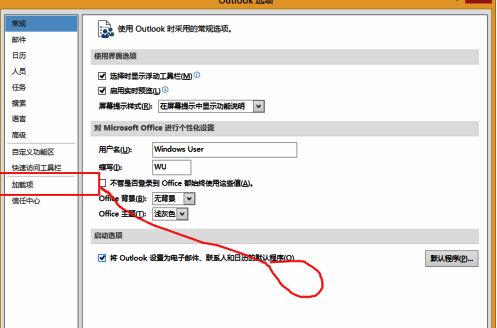
在选项窗口中,找到并点击“加载项”标签页,这里将展示所有当前已启用的加载项列表,帮助你快速识别哪些插件正在运行。
查看并选择需要禁用的加载项
在加载项页面中,你可以清晰地看到所有可用的加载项名称及其状态。根据自己的使用情况,判断哪些加载项不常用或可能影响性能,并准备进行禁用操作。
执行加载项禁用操作
选中想要禁用的加载项后,点击下方的“禁用”按钮,即可将其关闭。这一操作将有效减少软件运行时的资源占用,提升整体响应速度。
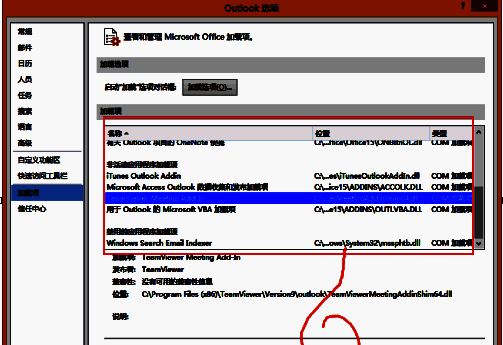
检查运行缓慢的加载项
返回到“文件”菜单底部,找到“信息”部分下的“运行缓慢的加载项”提示,点击进入相关设置。
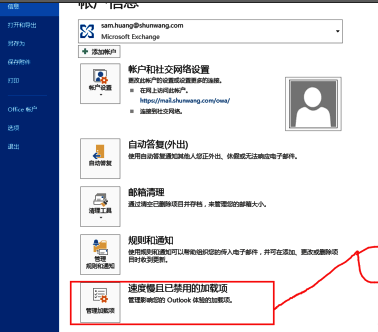
进一步优化加载项配置
对于系统提示运行较慢的加载项,建议再次确认其必要性,并选择性地将其禁用,以确保Outlook始终保持流畅运行状态。