软件功能亮点介绍
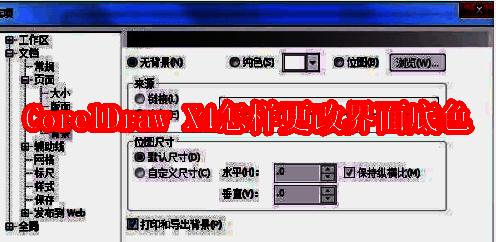
作为一款专业的矢量图形设计软件,CorelDraw X4不仅在图像编辑和排版方面表现出色,还提供了高度自定义的界面设置。用户可以根据个人喜好调整界面背景颜色或图片,从而打造更符合自己视觉习惯的工作环境。
进入页面背景设置选项
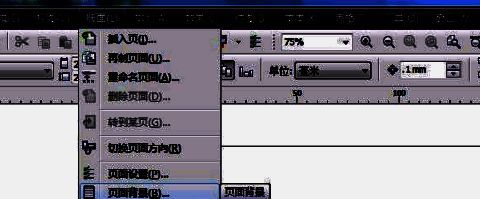
打开CorelDRAW X4后,在顶部菜单栏中点击“版面”,然后选择“页面背景”选项,即可弹出背景设置对话框。
纯色背景设置方法
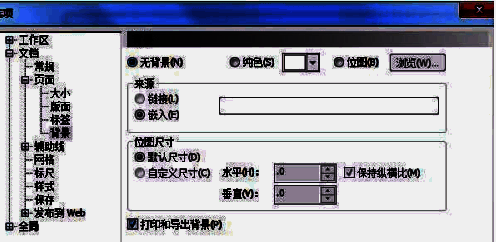
在弹出的“选项”对话框中,若希望使用单一颜色作为背景,可点击“纯色”选项,并从调色板中选择所需的颜色进行应用。
启用背景打印与导出功能
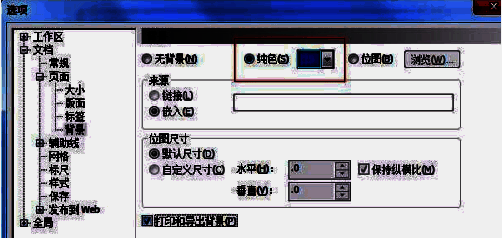
如果需要将当前设定的背景颜色一同打印或导出为文件,记得勾选下方的“打印和导出背景”选项,确保背景效果在输出时得以保留。
导入位图作为背景
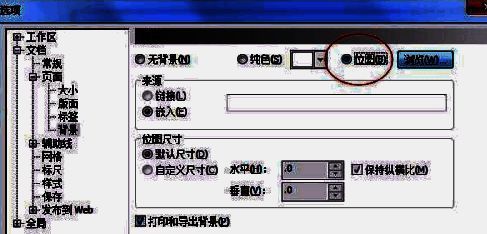
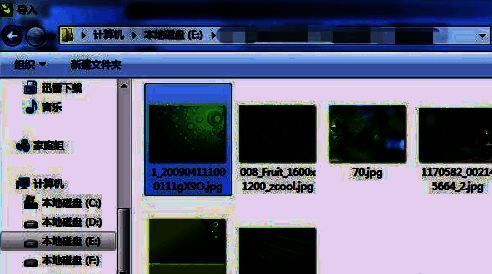
如希望使用图片作为界面背景,可切换至“位图”选项卡,点击“浏览”按钮,从电脑中挑选一张合适的图片进行导入。
完成背景更换操作

确认所选图片无误后,点击“导入”按钮,系统会自动将所选图片设为当前文档的背景,完成整个界面底色(或背景图)的更换流程。


























