Edge浏览器多线程下载功能解析
作为Windows系统默认搭载的浏览器,Microsoft Edge凭借其简洁的界面与高效的性能,成为众多用户的首选浏览器之一。其中,多线程下载功能的引入,为用户带来了更快速、更稳定的下载体验。本文将为您详细介绍如何开启该功能。
进入Edge实验性功能页面
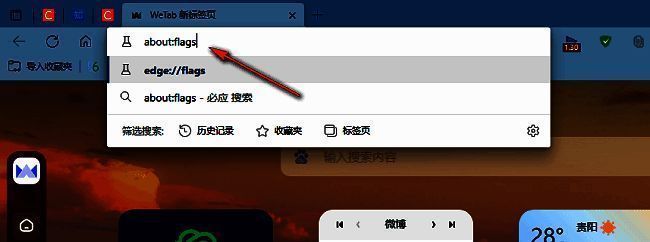
首先,打开Edge浏览器,在地址栏中输入“edge://flags”并按下回车键,进入浏览器的实验性功能设置页面。
搜索下载相关设置项
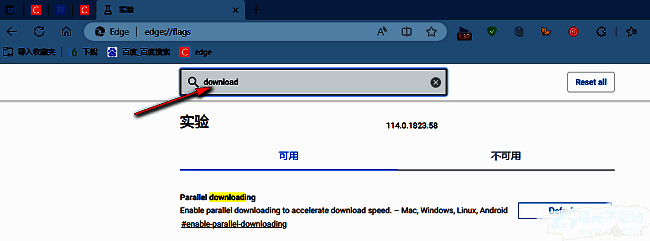
在页面顶部的搜索框中输入关键词“download”,系统将自动筛选出与下载相关的功能选项。
启用Parallel Downloading功能
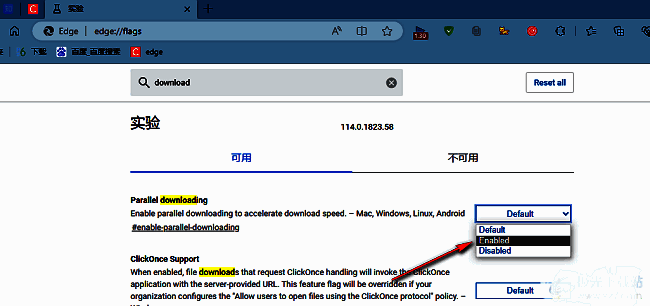
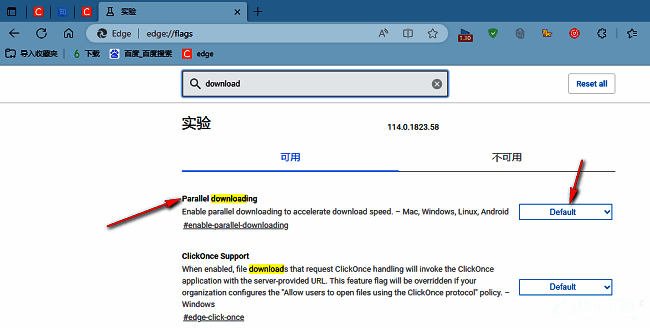
在搜索结果中找到“Parallel downloading”选项,点击其右侧的下拉菜单,将原本的“Default”更改为“Enable”,以开启多线程下载功能。
确认设置并重启浏览器
完成设置后,系统会提示您需要重启浏览器以应用更改。点击“Relaunch”按钮即可完成重启,多线程下载功能将正式生效。