软件功能介绍
作为全球广受欢迎的浏览器之一,火狐浏览器在性能优化与功能设置方面一直以用户友好著称。其中内置的任务管理器更是帮助用户实时监控浏览器运行状态的重要工具。本文将详细介绍如何在火狐浏览器中开启任务管理器,帮助用户更好地管理浏览器资源。
通过菜单栏打开任务管理器
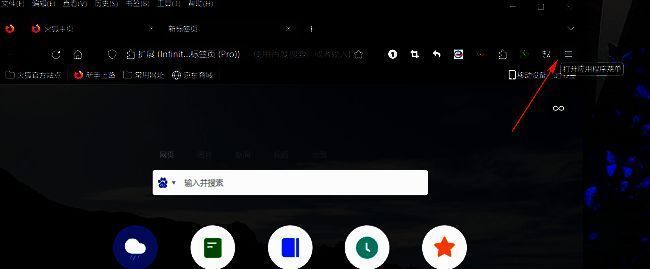
启动火狐浏览器后,点击界面右上角的三条横线图标,进入浏览器的功能菜单界面。
选择更多工具选项
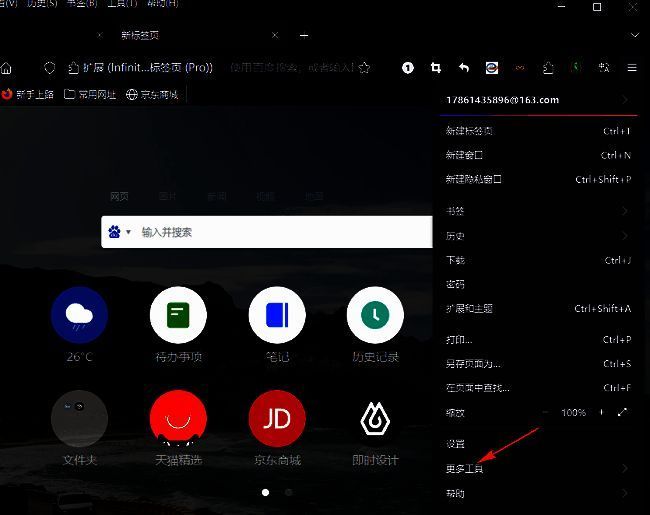
在展开的菜单列表中,向下滑动找到并点击"更多工具"选项,进入浏览器的扩展功能界面。
进入任务管理器界面
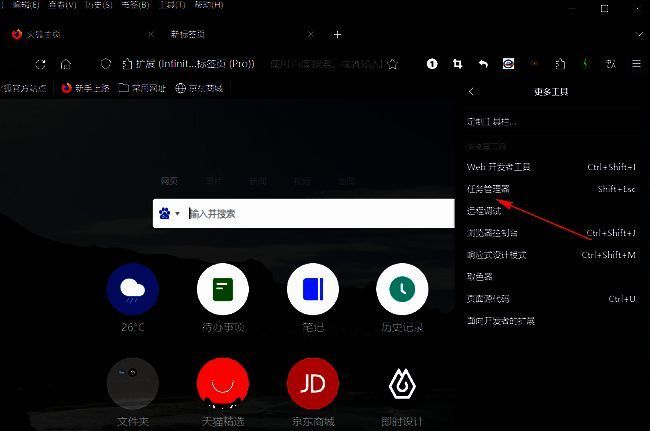
在工具列表中找到"任务管理器"选项并点击,即可打开浏览器的任务管理窗口,实时查看当前运行的各个进程。
查看详细进程信息
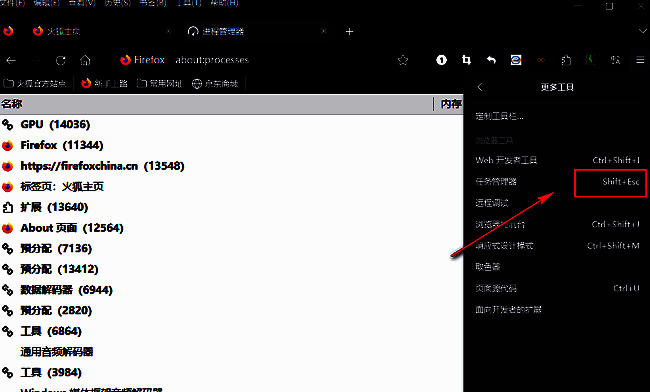
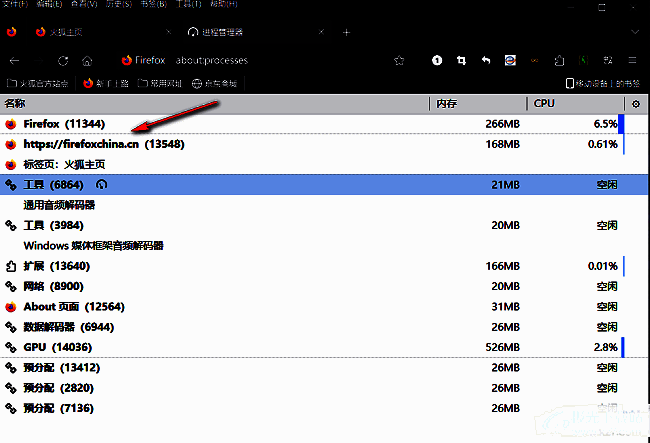
任务管理器界面清晰展示浏览器所有运行进程,包括每个进程占用的CPU、内存和网络资源情况,帮助用户优化浏览器性能。
使用快捷键快速开启
除了常规操作外,还可以直接使用快捷键"Shift+Esc"快速调出任务管理器窗口,这种操作方式更加高效便捷。