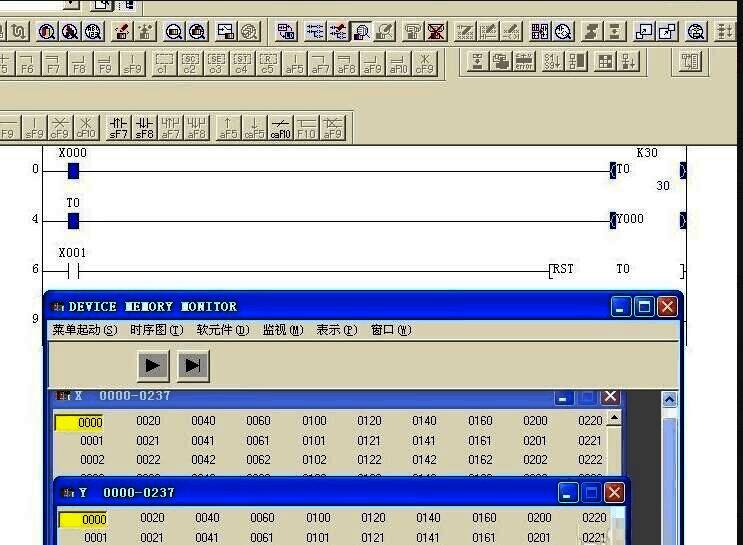
GX Developer编程软件功能介绍
对于尚未掌握三菱PLC编程技巧的用户来说,GX Developer作为一款专业的可编程控制器开发环境,具备强大的逻辑控制功能。其中,计时指令是工业自动化控制中最为基础且常用的功能之一。本文将通过图文结合的方式,为大家详细讲解如何在GX Developer中正确使用计时器指令。
设定输入信号并建立初始逻辑
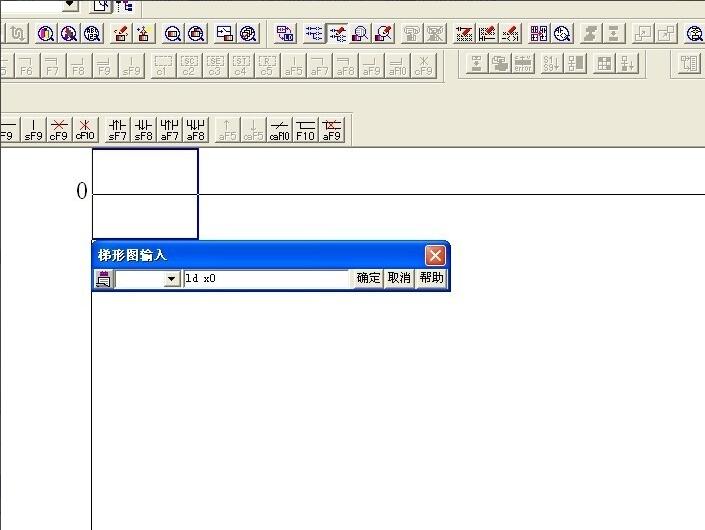
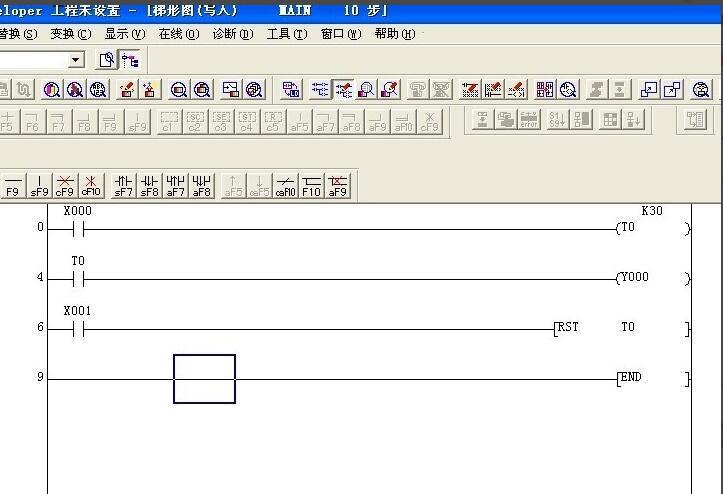
首先,我们需要指定一个输入端作为计时触发信号。以X0作为计时开始信号为例,当PLC检测到该输入端有信号接入时,内部位元件X1将被激活。在梯形图编辑界面中,直接输入“ld x0”即可完成初始逻辑设置。
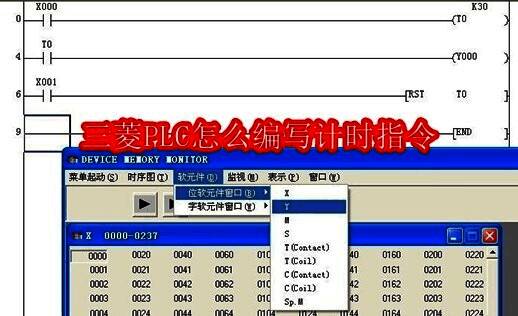
配置计时器参数与时间设定
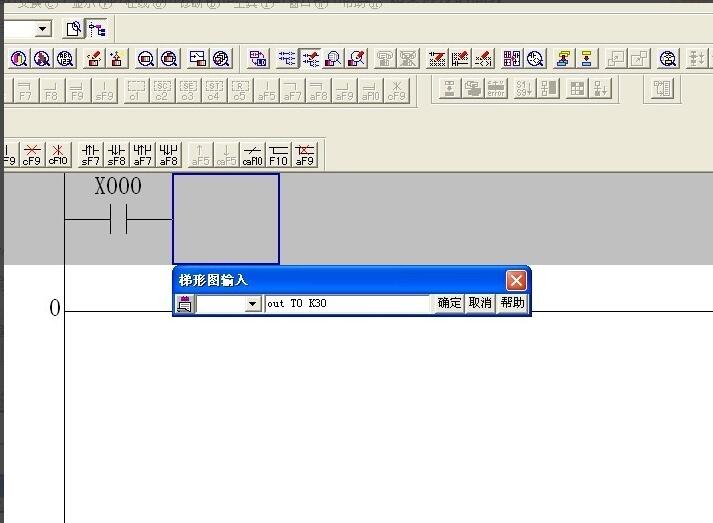
接下来选择合适的计时器编号,例如T0。需注意不同范围的计时器类型:T0~T199为100ms通用定时器,而T200~T2451则为10ms高精度定时器。在此输入“out t0 k30”,表示设定时间为3000毫秒(即3秒)。
添加输出动作并实现设备控制
当计时结束后,需要有一个输出信号来驱动外部设备或提示灯。我们以Y0作为输出端口,用于控制目标设备的启动或指示状态变化。
加入复位功能确保计时准确性
若未对计时器进行手动复位,其值将在计时结束后保持不变。为此,建议在程序中加入复位指令,如“rst t0”,以便每次计时都能从零开始。完成编写后,可通过仿真测试验证程序运行效果。
监控软元件状态提升调试效率
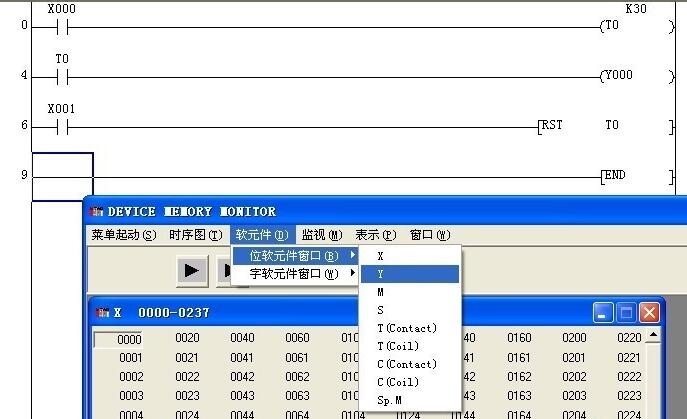
在进行逻辑测试时,可以通过打开“软元件窗口”查看X和Y的状态变化,从而实时监控程序运行情况。点击菜单栏中的“软元件”→“软元件窗口”,选择对应输入输出点进行观察。
模拟操作验证程序逻辑正确性
在测试界面中,单击X输入按钮可实现一次自锁操作,再次点击则解除锁定。当按下X0后等待3秒,Y0应自动输出;若连续点击两次X1,则计时器将被复位,重新开始下一轮计时流程。