软件功能与适用范围
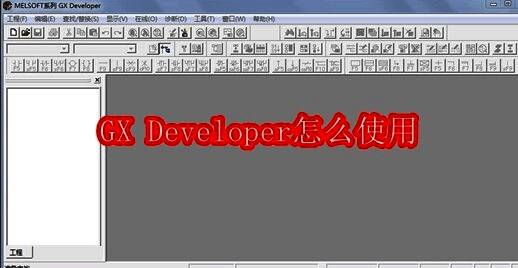
GX Developer是一款专为三菱PLC设计的专业级编程软件,广泛适用于其全系列产品。对于刚接触该软件的新手用户来说,可能会对如何上手感到困惑。本文将为你详细解析GX Developer的使用方法,帮助你快速掌握基础操作。
创建新工程的步骤
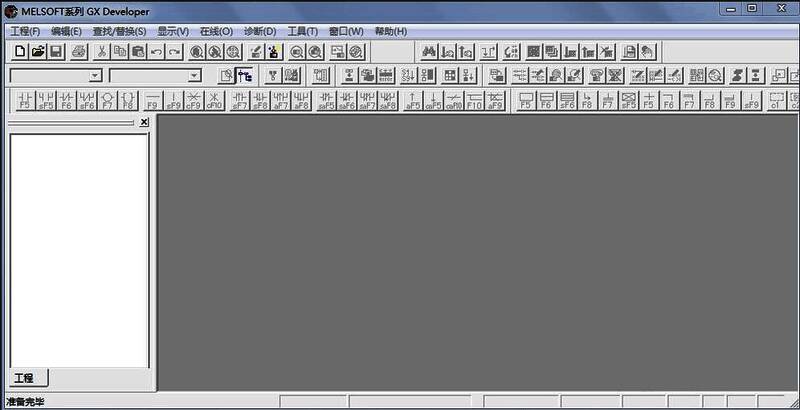
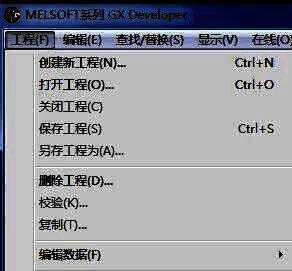
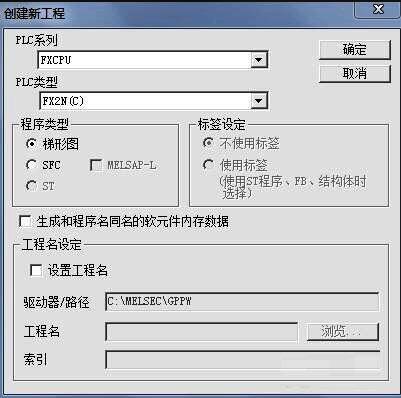
首先启动GX Developer程序,进入主界面后点击菜单栏中的“工程-创建新工程”,系统会弹出设置窗口,允许你选择PLC型号、程序类型以及设定工程名称。以FX系列中的FX2N为例,选择梯形图作为编程语言后确认设置,即可进入主编辑界面开始编写程序。
编写梯形图程序的操作方法
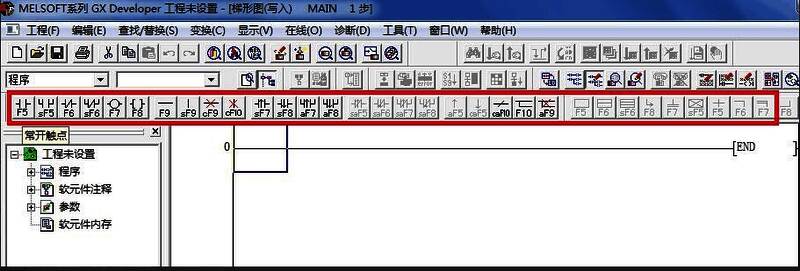
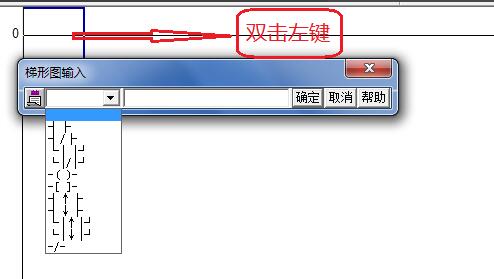
在程序编辑器中,可以通过工具栏选取输入输出等逻辑符号添加至工作区,也可以直接双击编辑区域手动输入相应指令。通过这些基本元素构建起你的控制逻辑,实现所需的功能。
程序转换与调试流程
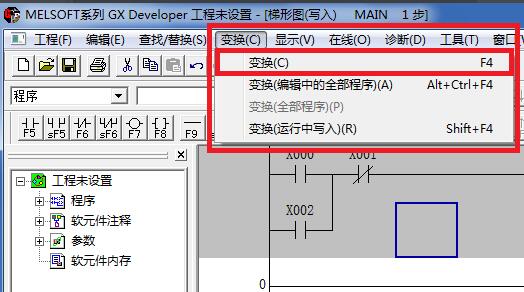
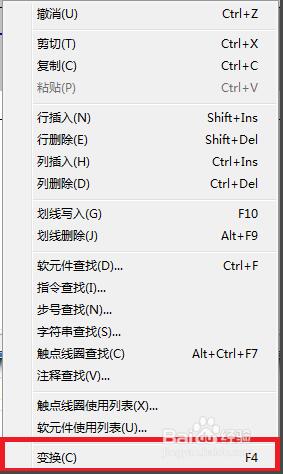
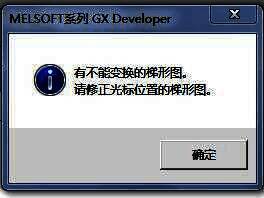
完成初步编程后,需执行“变换-变换”操作来将图形化代码转化为可运行格式。如果存在语法或结构错误,软件会提示具体问题位置,引导你进行修正。
程序检查与联机测试
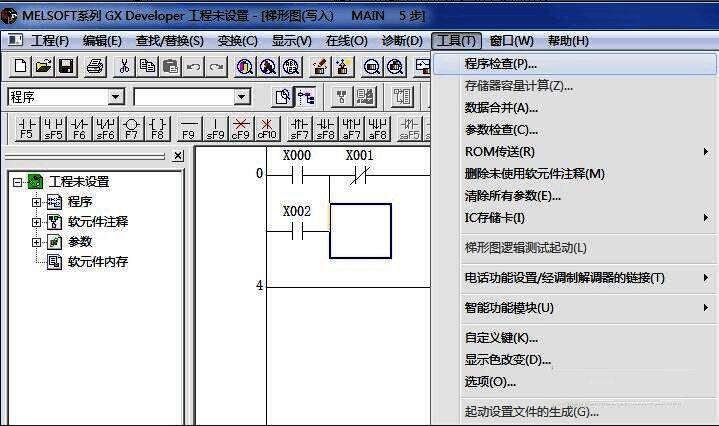
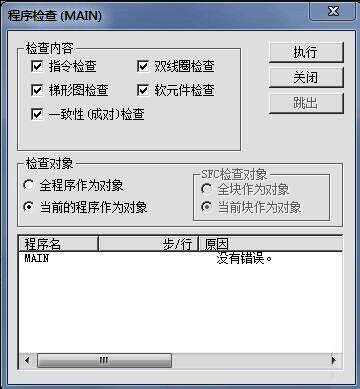
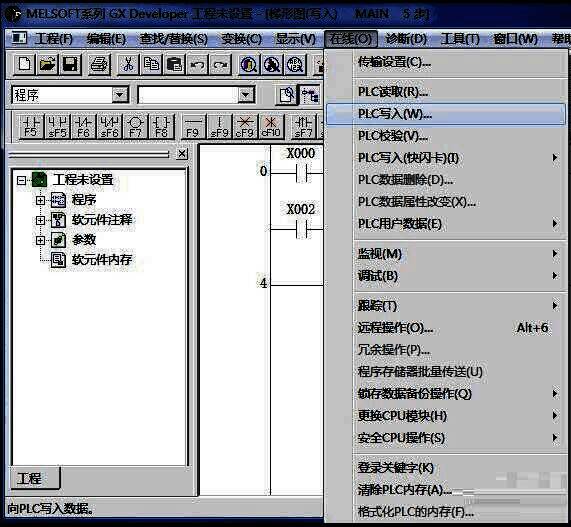
确认无误后,利用“工具-程序检查”功能进行全面审查,包括指令合法性、软元件使用情况等多个方面。最后一步是通过“在线-PLC写入”命令连接实际设备并下载程序进行测试验证。