Excel错误提示关闭教程
Microsoft Excel作为日常办公中不可或缺的电子表格软件,其自带的错误检查功能在某些情况下可能会对用户造成干扰。如果你也希望关闭这一提示,不妨按照以下步骤操作。
进入Excel文件设置界面
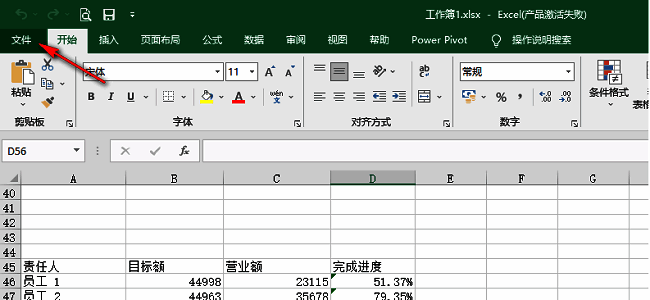
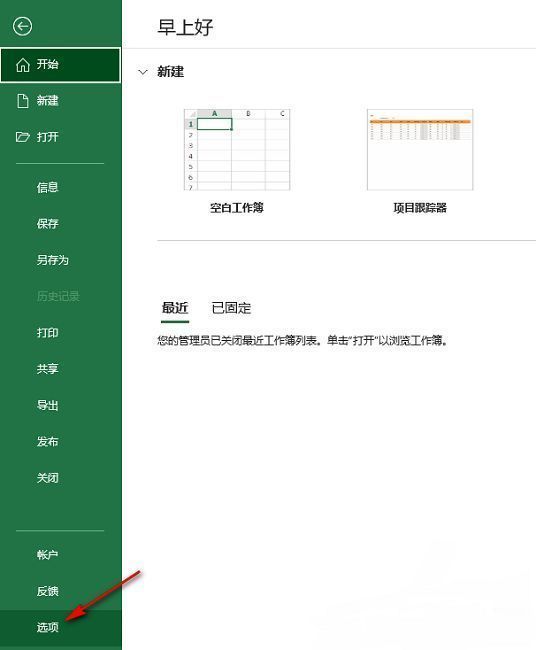
首先,双击打开Excel软件,在界面左上角找到“文件”选项并点击进入。随后,在新弹出的界面左侧菜单中选择“选项”。
打开Excel选项设置窗口
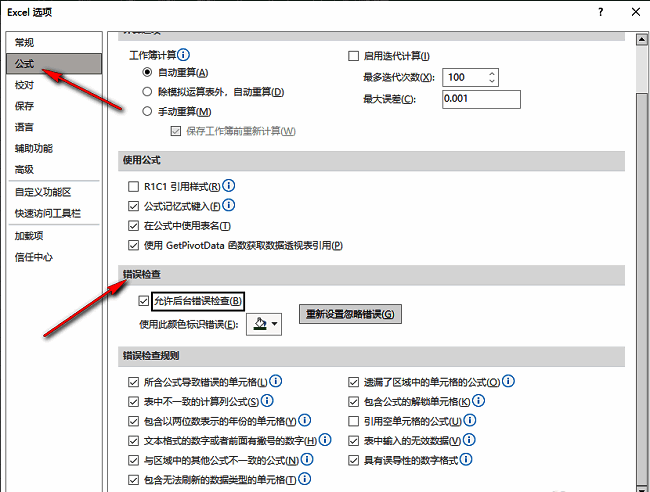
在“Excel选项”窗口中,点击左侧功能列表中的“公式”选项,右侧会随之出现“错误检查”相关设置内容。
关闭后台错误检查功能
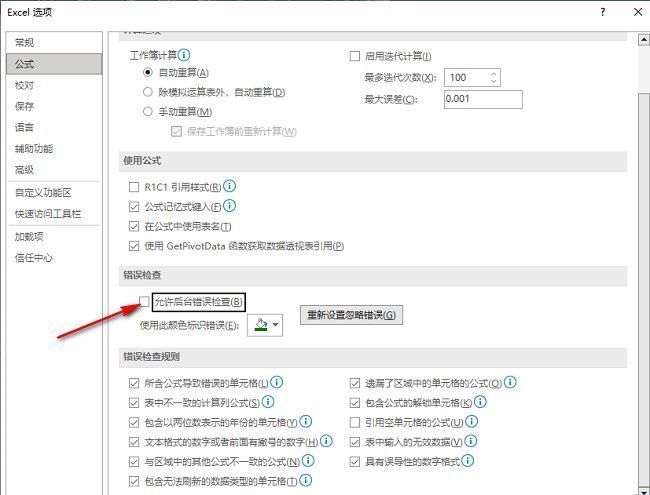
在“错误检查”栏目中,找到“允许后台错误检查”这一选项,取消其前面的勾选状态。完成此操作后,Excel的错误提示功能便会被关闭。
操作完成后的效果说明
完成上述步骤后,Excel将不再对单元格中的潜在错误进行自动提示,从而减少干扰,使用户在处理数据时更加专注与高效。


























