实用办公技巧:PPT设置自动保存功能
在日常办公中,PowerPoint作为最常用的演示文稿软件,其功能强大且应用广泛。为了帮助大家更好地使用PPT,避免因意外关闭或系统崩溃导致的数据丢失,我们整理了详细的自动保存设置步骤,赶紧来看看吧!
进入PPT文件菜单
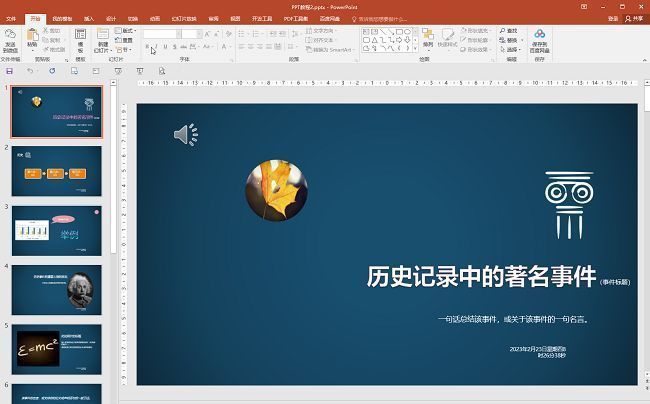
首先,双击打开PowerPoint软件,点击界面左上角的“文件”菜单。
进入选项设置界面
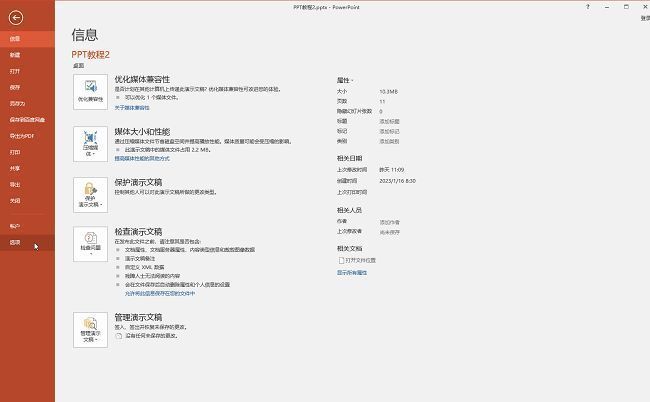
在文件菜单中,选择左侧底部的“选项”按钮,进入软件的高级设置界面。
选择默认保存格式
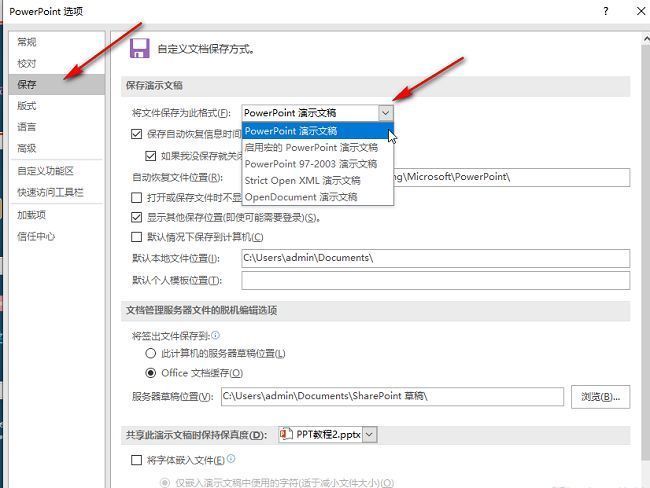
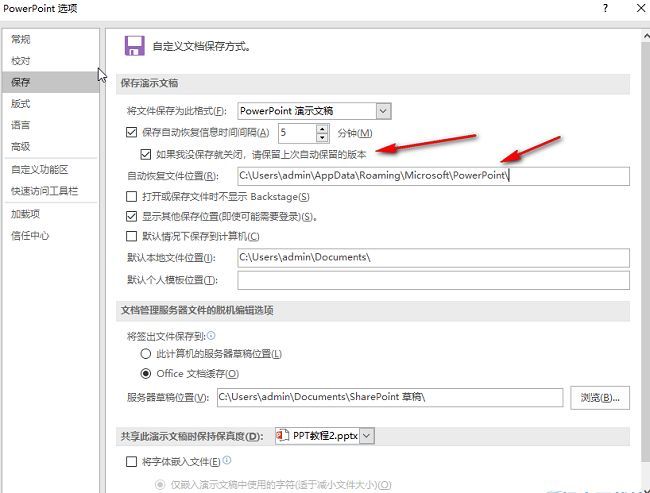
在选项窗口中点击左侧的“保存”标签,找到“将文件保存为此格式”设置项,点击下拉菜单并选择“PowerPoint演示文稿”作为默认格式。
开启自动恢复保存功能
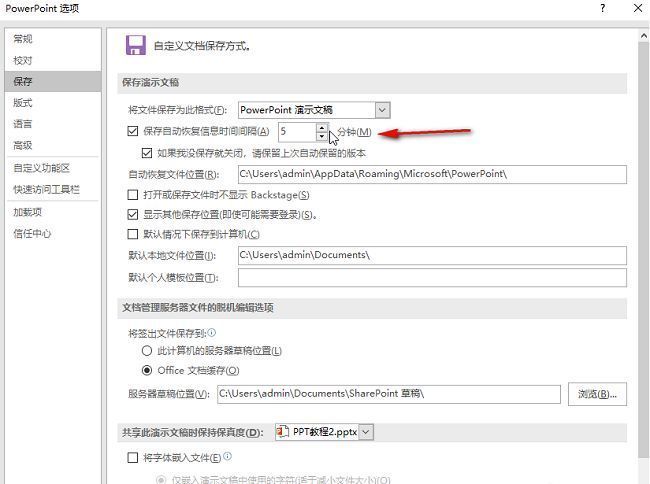
勾选“保存自动恢复信息时间间隔”选项,并根据需要设置自动保存的时间间隔,例如每5分钟或10分钟一次,确保工作进度不会丢失。
启用未保存时的版本保留功能
最后,勾选“如果我没保存就关闭,请保存上次自动保留的版本”选项,这样即使意外关闭文件,也能找回最近的自动保存版本。
总结:提升办公效率的小技巧
通过以上步骤,你可以轻松为PPT设置自动保存功能,有效防止重要数据丢失,提升办公效率与安全性。这项实用功能特别适合经常处理长篇演示文稿的职场人士,值得每位PPT用户掌握。


























