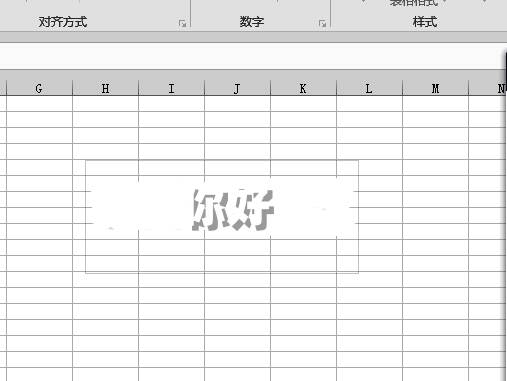
办公神器Excel也能加水印?
作为职场人士必备的办公软件之一,Excel不仅在数据处理方面表现出色,在文档保护和格式美化上也有不少实用技巧。其中,为表格添加水印就是一项提升专业度的小妙招。接下来,就带大家一步步了解如何在Excel中轻松实现水印效果。
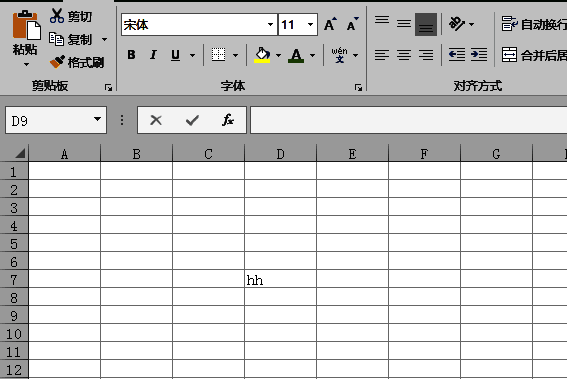
打开Excel开始操作
首先启动Excel程序,新建或打开一个需要添加水印的工作表,准备进行后续操作。

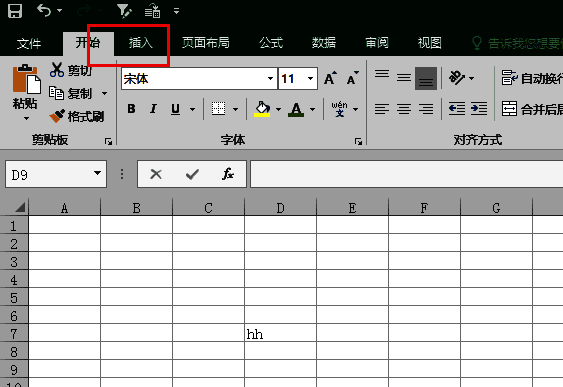
点击“插入”选项卡
在顶部功能区找到并点击“插入”标签页,这里提供了多种可用于添加水印的元素工具。
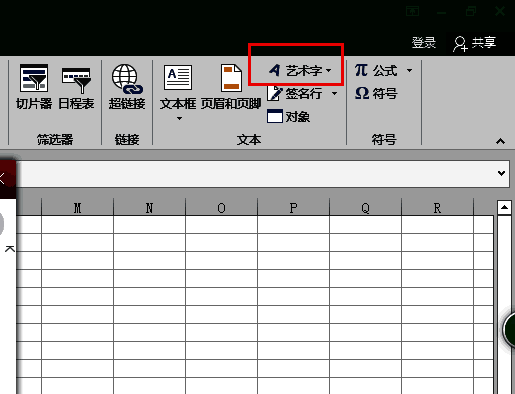
选择“艺术字”功能
在插入选项下找到“艺术字”按钮并点击,这是实现水印效果的关键步骤。
选取默认艺术字样式
系统会弹出样式选择窗口,建议优先选择第一个基础样式,便于后续调整透明度与位置。
输入自定义水印文字
在出现的文本框中输入你想要设置的水印内容,例如“内部资料”或“机密文件”等提示性文字。

定位水印显示位置
将生成的艺术字拖动到表格合适区域,并切换至“打印预览”查看整体排版效果。
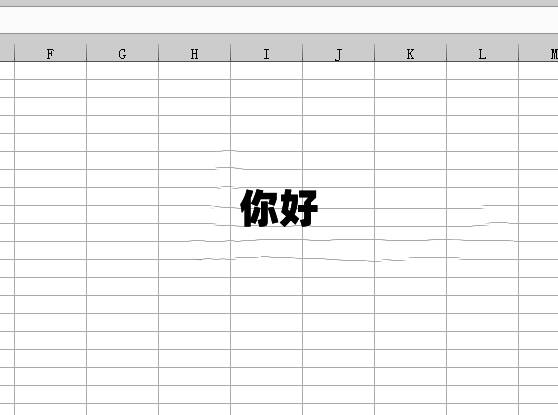
优化水印透明度设置
如果发现艺术字颜色过深影响阅读,可通过格式设置调整其透明度,使其更柔和地呈现于表格之上。
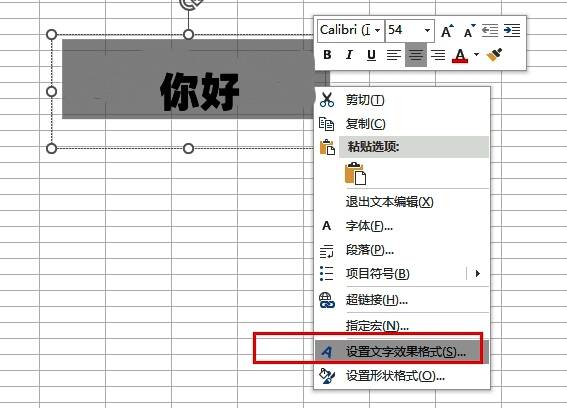
进入文字效果格式设置
右键点击艺术字,选择“设置文字效果格式”,进入详细参数调整页面。
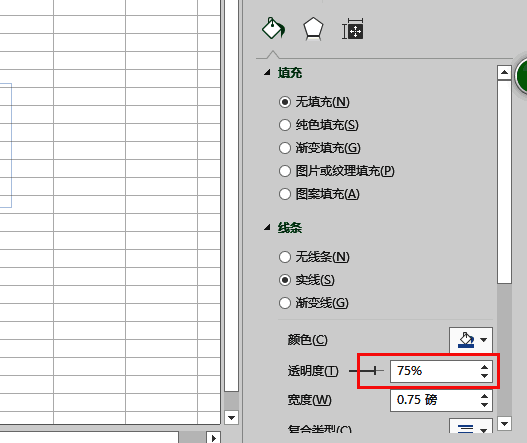
精细调整透明度数值
在右侧属性面板中,将“文本填充”透明度设定为75%,确保水印既清晰又不影响内容阅读。
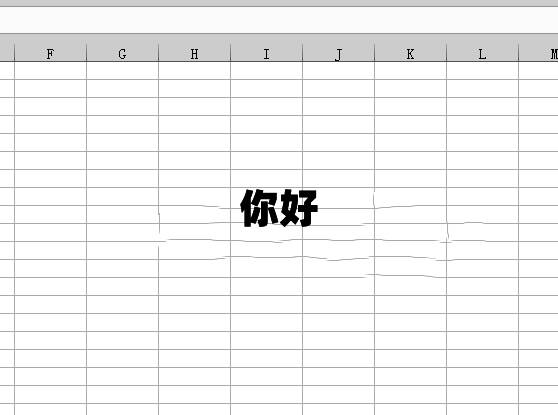
最终效果展示
完成所有设置后,再次查看表格整体效果,此时水印已自然融入背景,表格信息依旧一目了然。