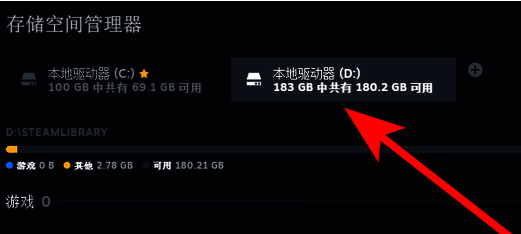
Steam库来源切换功能详解
作为全球最受欢迎的数字游戏分发平台之一,
进入Steam设置界面
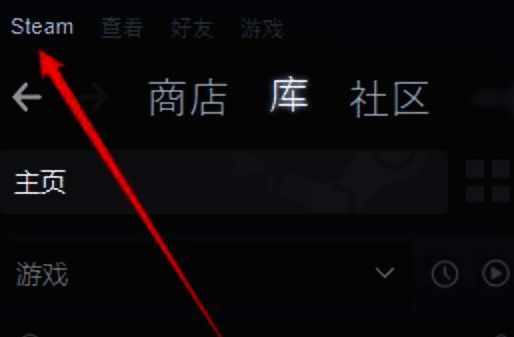
首先启动Steam客户端,登录你的账号。在主界面左上角找到并点击Steam图标(通常显示为“Steam”文字或平台Logo),会弹出一个下拉菜单。从中选择“设置”选项,进入系统配置页面,这是进行库管理的第一步。
访问下载与库管理设置
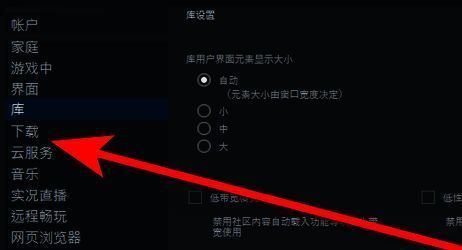
在“设置”窗口中,左侧导航栏包含多个功能模块。点击“下载”选项,即可进入与游戏下载相关的配置界面。在这里,你可以调整下载速度限制、自动更新设置,以及最重要的——管理内容库的位置。
修改内容库存储位置
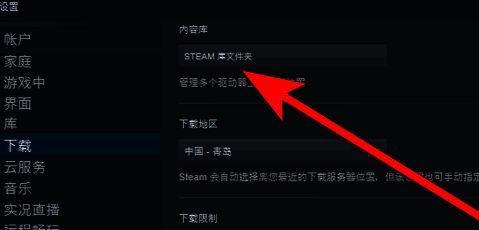
进入“下载”设置后,点击右侧“内容库”栏目下的“内容库文件夹”按钮,系统将列出当前已添加的所有库路径。你可以在此添加新的存储路径(如D盘、E盘或其他外接硬盘),也可以选择已存在的库作为默认下载位置。通过这种方式,玩家可以灵活分配不同游戏的安装位置,避免C盘空间不足的问题。
完成切换并应用设置
当你添加或选择好目标库路径后,返回游戏下载或安装界面时,系统会自动使用默认库位置,或允许你在安装时手动选择具体的库。这一功能特别适合拥有固态硬盘与机械硬盘双配置的用户,可将常用游戏安装在SSD上以提升加载速度,而大型冷门游戏则存放在大容量HDD中。