IntelliJ IDEA主题更换全攻略:三步打造个性化开发界面

发布时间:2025-09-06 02:43:52阅读:61428
  • IntelliJ IDEA 2025:重新定义Java开发效率新标杆IntelliJ IDEA作为全球开发者广泛使用的Java IDE工具,持续引领着编程工具的革新浪潮。最新推出的2025.1版本专为提升跨平台开发体验而设计,全面支持Mac系统,并
    开发工具大小:1.51G更新时间:2025-06-19
    版本: Mac版
    立即下载

高效开发从视觉开始:IntelliJ IDEA主题定制简介

作为广受开发者青睐的Java集成开发环境,IntelliJ IDEA不仅以强大的代码提示、智能重构和调试功能著称,其高度可定制化的用户界面也大大提升了使用体验。其中,更换主题是优化视觉舒适度与提升编码效率的重要方式之一。无论是偏好护眼的浅色模式,还是酷炫的暗黑风格,IntelliJ IDEA都能轻松满足。接下来,就为大家详细介绍如何快速更换主题,打造专属开发环境。

进入设置界面:启动个性化配置流程

首先,双击启动IntelliJ IDEA应用程序。在主界面左上角找到并点击“File”菜单,随后在下拉选项中选择“Settings”,即可进入系统设置窗口。这一步是所有界面与功能自定义的入口,也是更换主题的关键起点。
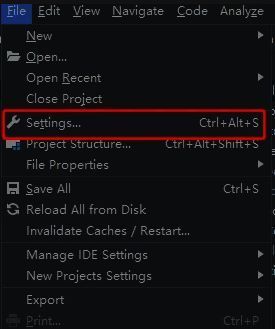
IntelliJ IDEA菜单栏中File选项展开,Settings选项被选中,展示进入设置路径的操作界面

选择外观设置:定位主题调整选项

在设置窗口的左侧导航栏中,点击“Appearance”(外观)选项,进入界面样式配置页面。该面板集中管理字体大小、UI主题、图标风格等视觉相关设置,是实现个性化界面的核心区域。
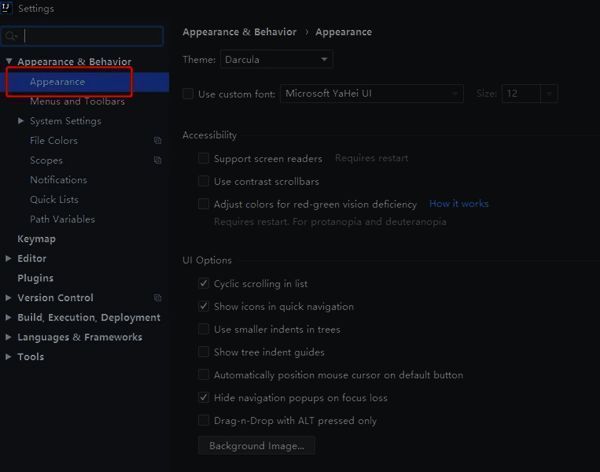
IntelliJ IDEA设置窗口左侧高亮显示Appearance选项,右侧为外观配置界面

切换UI主题:完成个性化视觉升级

在右侧“Appearance”面板中,找到“Theme”下拉菜单。点击其右侧的下拉箭头,系统将列出所有可用主题,如IntelliJ Light、Darcula(深色模式)、High Contrast等。选择心仪的主题后,点击窗口底部的“Apply”按钮应用更改,随后点击“OK”关闭设置。此时,整个IDE界面将立即切换为新主题风格,视觉体验焕然一新。
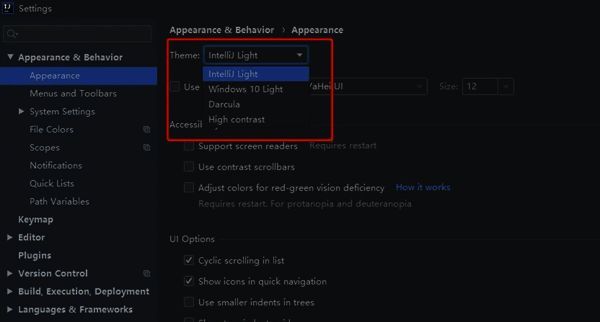

Theme下拉菜单展开,展示多种可选主题,包括Light和Darcula,界面右侧实时预览效果

卧牛铭龙下载

陌生来电要警惕,分享屏幕别随意,未知链接不点击,个人信息不透露,转账汇款多核实,骗局千万要记牢。
有效预防诈骗,请安装国家反诈中心APP!























