软件语言切换前的准备
CrystalDiskMark作为广受用户信赖的磁盘性能测试工具,因其界面简洁、测试速度快而备受青睐。不过,部分新用户在初次使用时会遇到界面为非中文的情况,影响操作体验。其实,将CrystalDiskMark切换为中文界面非常简单,只需几个步骤即可完成,即使是电脑新手也能快速上手。
进入语言选项菜单
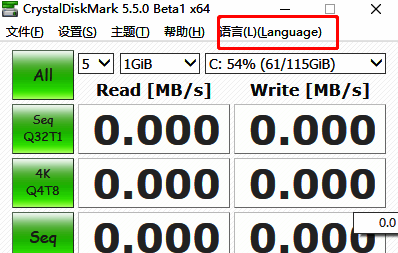
启动CrystalDiskMark软件后,首先在主界面顶部的菜单栏中找到并点击“Language”(语言)选项,该功能位于界面右上角附近,是进行多语言切换的核心入口。
查找中文语言包
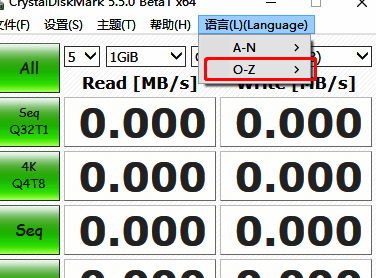
点击“Language”后,会弹出一个包含多种语言分类的下拉列表。此时需要向下滚动,找到并点击其中的“O-Z”分类,因为“简体中文”选项被归类在以字母顺序排列的后半段语言列表中。
完成中文界面切换
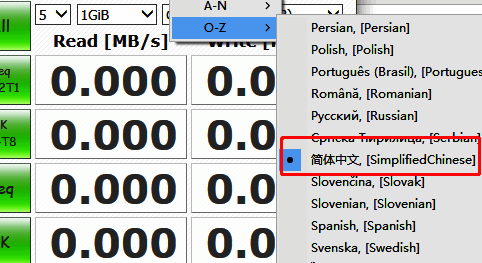
进入“O-Z”分类后,即可在语言列表中看到“简体中文”选项。点击它后,软件界面会立即自动刷新并切换为全中文显示,包括按钮、标签和测试结果等所有文本内容,极大提升了中文用户的操作便利性。