软件项目导入全攻略
作为Java开发者广泛使用的集成开发环境,
启动软件并选择打开路径
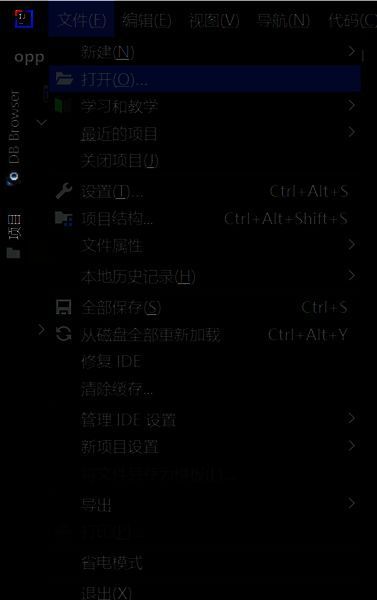
首先双击运行IntelliJ IDEA,进入主界面后,点击左上角的“文件”菜单,随后在下拉选项中选择“打开”,系统将弹出文件浏览窗口,用于定位待导入的项目目录。
定位并确认项目文件夹
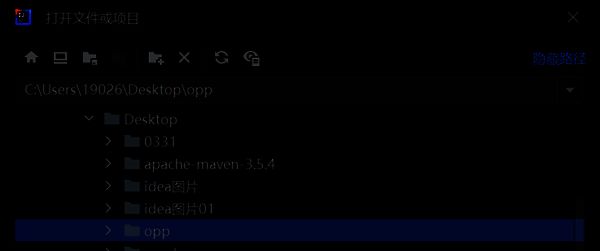
在弹出的资源管理器中,找到你已解压或存放项目的文件夹(注意:必须是包含pom.xml或.idea配置文件的完整项目根目录),选中后点击“确定”按钮,准备进入下一步加载流程。
信任项目以启用完整功能
项目加载初期,IDE会弹出“是否信任此项目?”的安全提示。为了确保插件、构建脚本和依赖项能正常运行,建议点击“信任项目”按钮,从而开启全部开发功能并避免权限限制。

选择当前窗口打开项目
接下来会提示你选择打开方式,推荐选择“此窗口”选项,以便在当前IDE实例中加载新项目,替换原有界面内容,保持工作区整洁有序。

查看导入结果确认成功
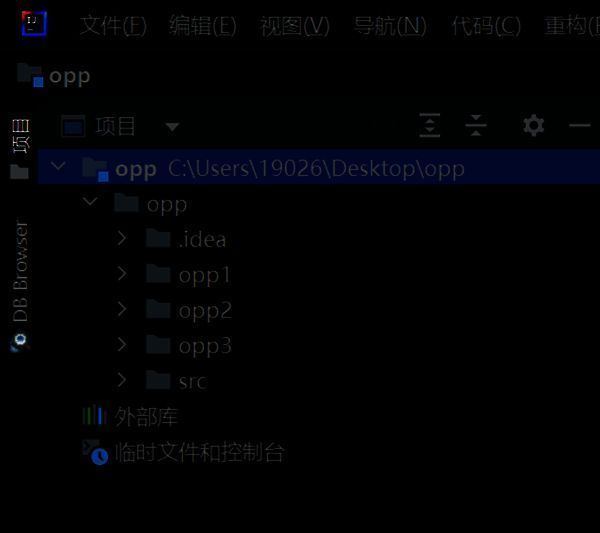
等待IDE完成索引构建后,项目结构将自动展现在左侧的Project面板中,包括源码目录、依赖库、配置文件等。此时说明项目已成功导入,你可以开始编译、运行或调试代码了。