轻松掌握Edge浏览器侧边栏隐藏方法
在日常使用Edge浏览器时,不少用户被默认开启的侧边栏打扰了浏览体验。其实,只需几个简单步骤,就能快速隐藏侧边栏,让界面更简洁、操作更高效。下面为大家带来详细的图文操作指南,助你轻松上手。
第一步:打开浏览器设置菜单
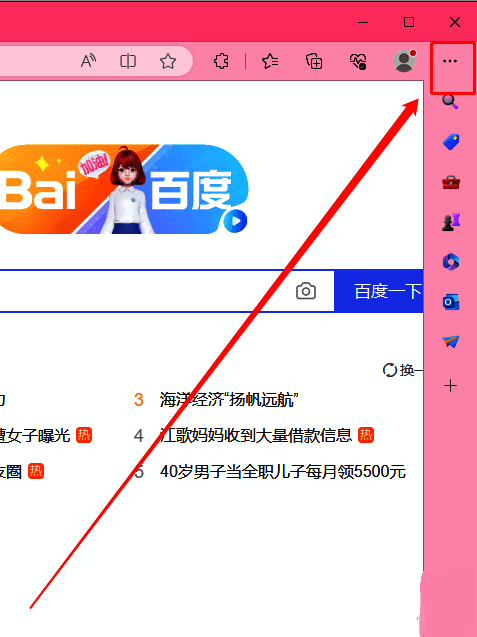
双击启动Edge浏览器后,点击右上角的三个点“...”按钮,即可展开更多功能选项菜单,为后续设置做好准备。
第二步:进入设置界面
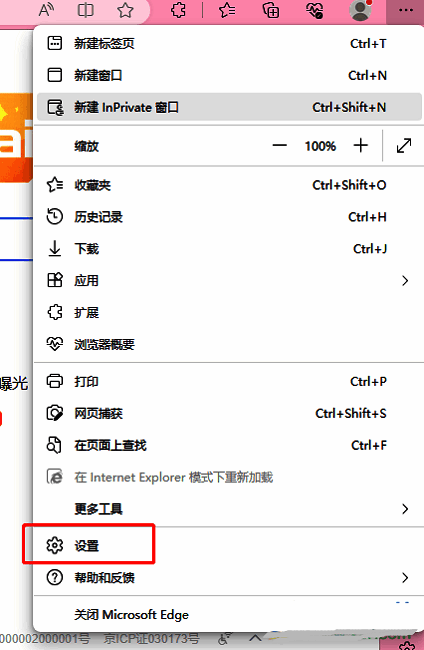
在弹出的下拉菜单中,找到并点击“设置”选项,进入浏览器的核心配置页面。
第三步:选择侧栏管理选项
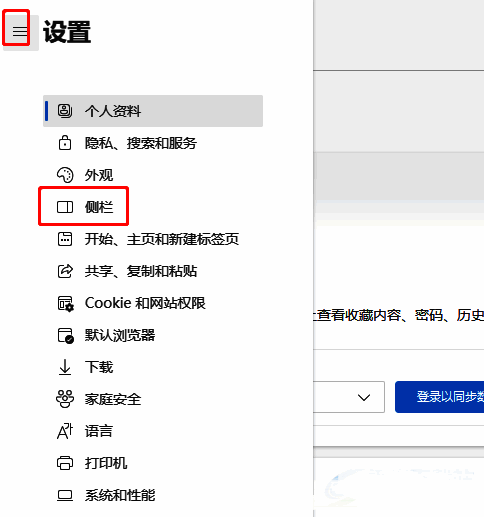
在设置页面的左上角,点击三条横线图标,打开导航面板,并从中选择“侧栏”选项,进入侧边栏的具体设置区域。
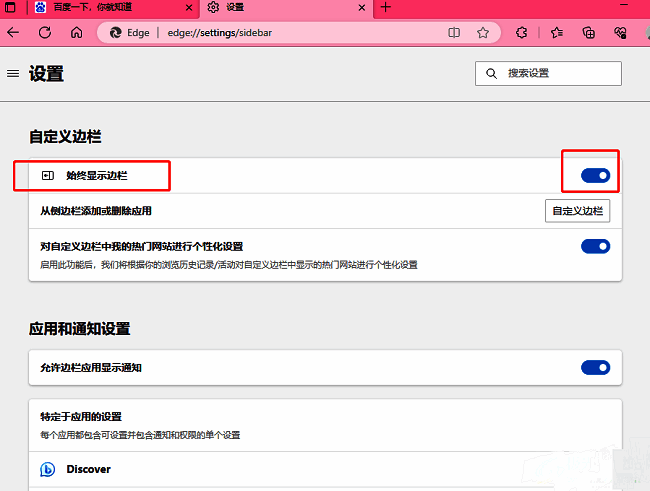
第四步:关闭始终显示功能
在侧栏设置页面右侧,找到“始终显示边栏”这一开关选项,将其关闭。此时,侧边栏将不再自动显示,仅在需要时手动唤出,极大提升浏览专注度。