360浏览器功能简介与使用场景
360安全浏览器作为一款集安全防护与高效浏览于一体的主流国产浏览器,长期受到广大用户的青睐。除了提供稳定的网页访问体验外,其内置的主页锁定与浏览器管理功能也颇具特色。部分用户在使用过程中可能会遇到“默认浏览器被锁定”的情况,尤其是当系统提示360浏览器已锁定主页并限制其他浏览器启动时,如何正确、安全地解锁其他浏览器成为关注焦点。本文将为你一步步解析解锁流程,帮助你自由切换浏览器使用环境。
进入浏览器设置界面
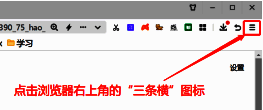
首先,双击打开360安全浏览器,确保程序已正常运行。在浏览器右上角找到由三条横线组成的菜单按钮,点击后会弹出功能选项列表,这是进入高级设置的关键入口。
访问基础设置选项
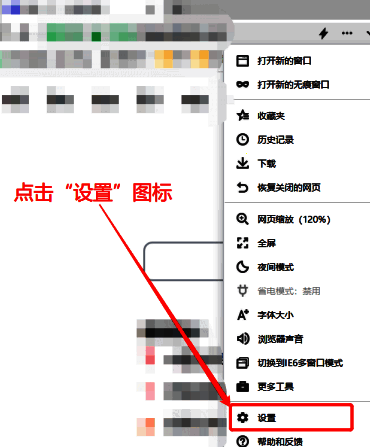
在弹出的菜单中,向下滚动并选择“设置”选项,点击进入浏览器的配置中心。新窗口打开后,左侧为功能分类栏,选择其中的“基础设置”,右侧则会同步显示相关配置项。此时需注意查看与主页和默认程序相关的设置内容。
定位主页锁定功能区域
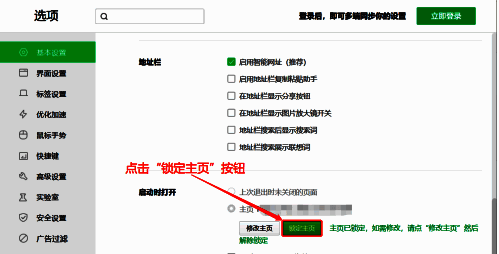
在“基础设置”界面中,向下滑动页面,找到“锁定主页”相关模块。该功能通常用于防止恶意软件篡改浏览器首页,但同时也可能附带对其他浏览器的使用限制。系统在此处会明确列出当前被监控或锁定的浏览器列表。
完成其他浏览器的解锁操作
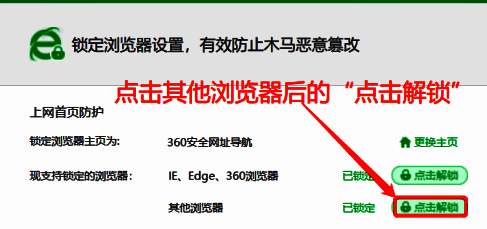
在“锁定主页”设置项下方,查找“其他浏览器”管理区域。此处会显示已被360浏览器管理的第三方浏览器(如Chrome、Edge等)。只需点击对应浏览器右侧的“点击解锁”按钮,系统将自动解除限制,之后即可自由启动其他浏览器而不再受弹窗干扰。