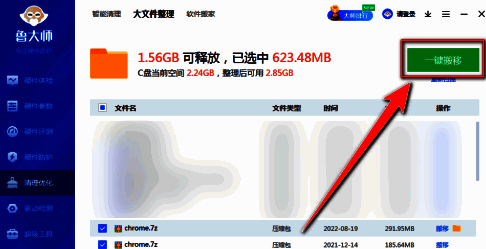
鲁大师助力高效管理电脑大文件
在日常使用电脑的过程中,系统盘尤其是C盘常常因为堆积大量无用的大文件而变得臃肿不堪,导致运行变慢。鲁大师作为一款广受用户信赖的硬件检测与系统优化工具,不仅能够精准识别电脑配置,还提供了实用的文件管理功能。其中,“大文件管理”功能可以帮助用户快速定位并迁移占用空间较大的文件,有效释放磁盘容量,提升系统运行效率。
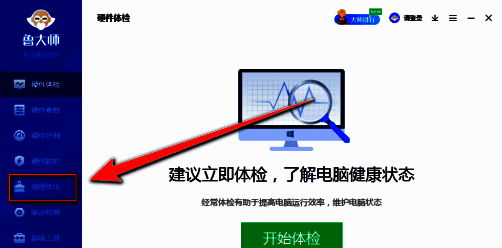
进入清理优化模块
首先,双击桌面快捷方式启动鲁大师软件,在主界面左侧导航栏中找到并点击“清理优化”功能模块。该模块集成了多项系统清理与性能提升工具,是进行文件整理的第一步入口。
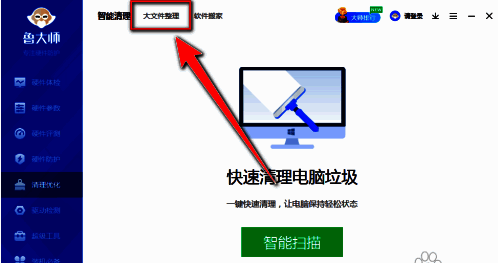
切换至大文件管理页面
进入“清理优化”界面后,顶部会显示多个功能标签,点击其中的“大文件管理”选项卡,即可进入专门用于扫描和管理大体积文件的区域。该功能支持按文件大小、类型和路径进行分类展示,便于用户精准筛选。
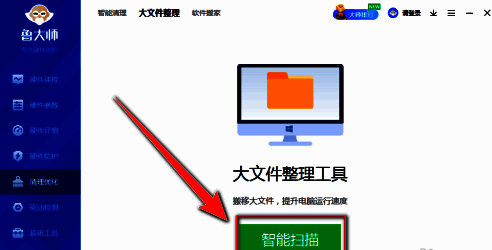
启动智能扫描定位大文件
点击页面中央醒目的“智能扫描”按钮,鲁大师将自动对系统中所有大于设定阈值(如100MB)的文件进行全面搜索。扫描过程快速且不占用过多资源,完成后会列出所有符合条件的大文件清单,包括视频、安装包、缓存文件等。
选择目标文件进行整理
扫描结束后,用户可在结果列表中查看所有大文件的名称、大小、所在路径及修改时间。勾选需要处理的文件,例如长期未使用的安装包或临时视频文件,为下一步迁移做好准备。
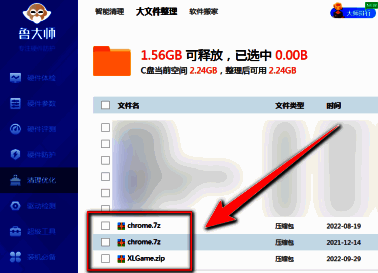
一键搬移释放磁盘空间
确认选择后,点击界面右上角的“一键搬移”按钮,系统会弹出目标路径选择窗口。用户可将这些大文件统一迁移到其他磁盘(如D盘或E盘),避免C盘空间被过度占用。操作完成后,原路径中的文件将被清除,从而实现安全高效的磁盘瘦身。