谷歌浏览器数据备份全攻略:手把手教你轻松保存重要扩展

发布时间:2025-09-04 01:17:08阅读:16635
  • 谷歌浏览器官方安卓版亮点谷歌浏览器官方安卓版作为全球广泛使用的移动浏览器,凭借其卓越的性能和简洁的操作界面,持续领跑安卓浏览器市场。依托先进的渲染技术与谷歌生态深度整合,它不仅实现了网页的快速加载与流
    网络通讯大小:59.57MB更新时间:2025-08-06
    立即下载

浏览器数据备份需求日益增长

作为全球使用最广泛的网页浏览器之一,谷歌浏览器凭借其高效、稳定和丰富的扩展生态,赢得了大量用户的青睐。随着用户在浏览器中积累的插件、设置和个性化配置越来越多,如何安全有效地备份这些数据成为大家关注的重点问题。尤其对于经常更换设备或重装系统的用户来说,掌握正确的数据备份方法显得尤为重要。

进入扩展程序管理界面

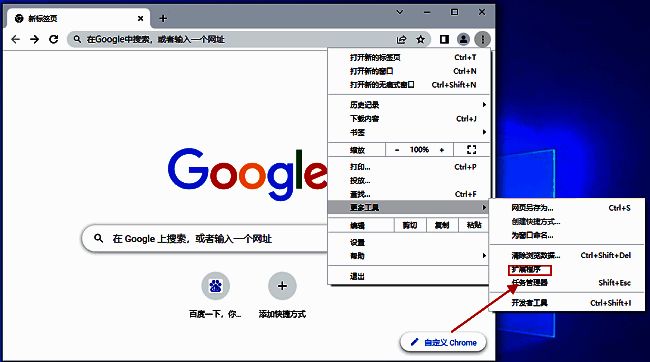
首先,双击打开谷歌浏览器,点击右上角的三个垂直排列的圆点图标,在弹出的菜单中依次选择“更多工具”,然后点击“扩展程序”选项,进入扩展管理页面。

谷歌浏览器右上角菜单展开,鼠标悬停在‘更多工具’上,下方列出包括‘扩展程序’在内的子选项

启动扩展打包功能

进入扩展程序页面后,可以看到当前已安装的所有插件。此时,点击页面上方的“打包扩展程序”按钮,准备对指定扩展进行手动备份。
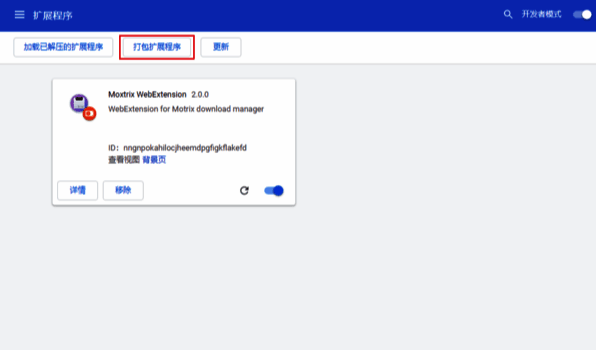
扩展程序管理界面顶部显示‘打包扩展程序’按钮被点击,弹出文件路径选择窗口

定位并选择扩展文件路径

在弹出的对话框中,需要手动输入或粘贴目标扩展的根目录路径。默认路径通常为:C:\Users\你的用户名\AppData\Local\Google\Chrome\User Data\Default\Extensions。在此文件夹中找到对应扩展的ID文件夹,将其路径准确填入输入框中。
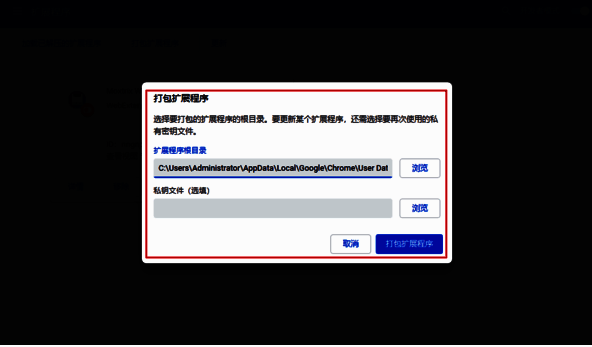
文件资源管理器窗口展示Extensions文件夹内的多个子文件夹,其中一个被选中并复制路径

完成打包生成备份文件

确认路径无误后,点击“打包扩展程序”按钮,系统将自动开始打包过程。完成后,会在指定目录下生成一个.crx格式的扩展文件和一个.pem密钥文件,这两个文件即为该扩展的完整备份,可安全保存或迁移至其他设备使用。
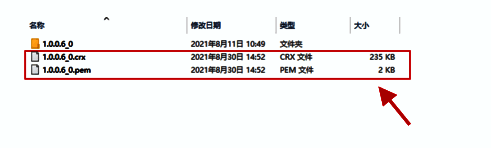

文件夹中显示新生成的.crx扩展文件和.pem密钥文件,文件名清晰可见

卧牛铭龙下载

陌生来电要警惕,分享屏幕别随意,未知链接不点击,个人信息不透露,转账汇款多核实,骗局千万要记牢。
有效预防诈骗,请安装国家反诈中心APP!