轻松掌握谷歌浏览器权限管理技巧
在日常使用谷歌浏览器的过程中,许多用户可能会注意到浏览器会自动撤销长时间未访问网站的权限,这一功能本意是为了提升隐私与安全,但有时却会给频繁切换账号或偶尔访问特定站点的用户带来不便。为了帮助大家更好地管理网站权限,本文将详细介绍如何设置或关闭“自动撤销未使用的网站权限”功能,让浏览体验更加个性化和高效。
进入浏览器设置界面
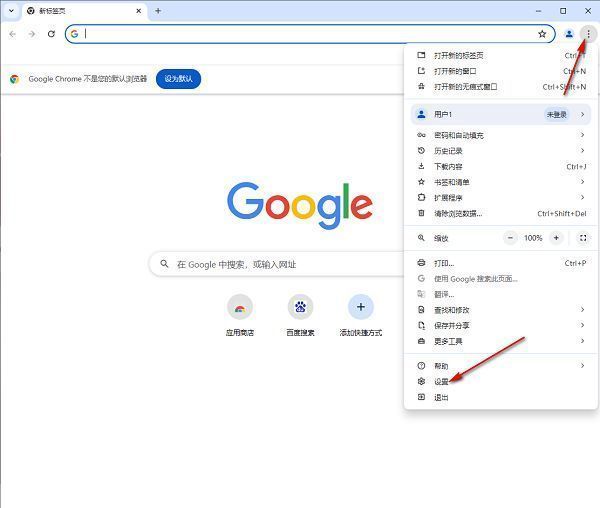
首先打开电脑上的谷歌浏览器,点击浏览器右上角的三个垂直排列的圆点图标,打开主菜单。在弹出的选项列表中选择“设置”选项,进入浏览器的核心配置页面。
访问隐私与安全设置
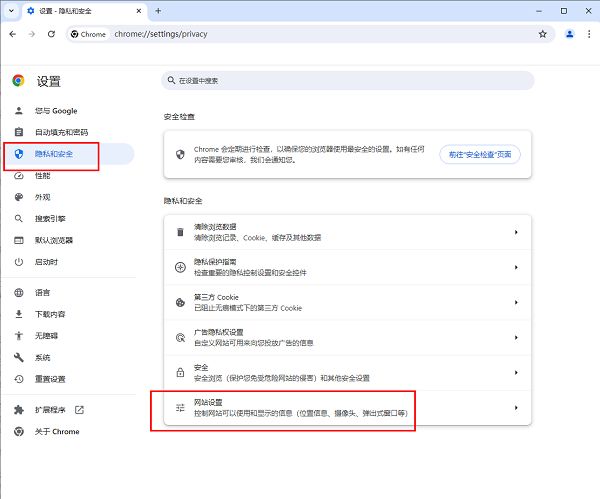
进入设置页面后,在左侧导航栏中找到并点击“隐私和安全”选项。该模块集中了包括内容设置、安全防护、Cookie管理在内的多项关键隐私功能。接着,在右侧主区域中点击“网站设置”,进入更详细的权限控制界面。
调整自动权限撤销功能
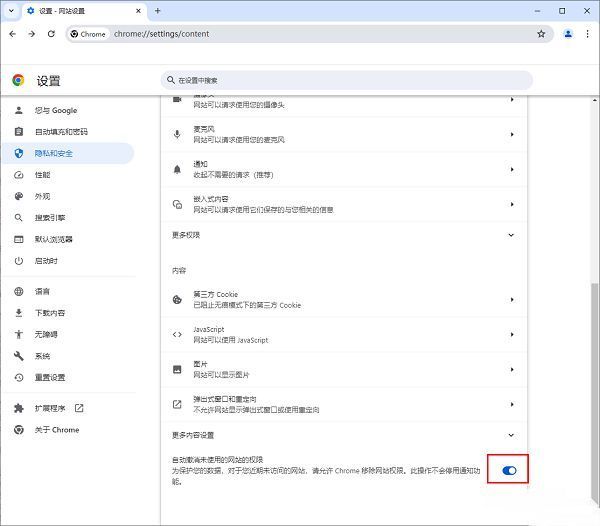
在“网站设置”页面中向下滚动,找到名为“自动撤销未使用的网站的权限”的开关选项。此功能默认开启,意味着浏览器会在一段时间后自动取消授予不活跃网站的各项权限(如通知、摄像头、位置等)。若希望保留这些权限,只需点击其旁边的滑动开关将其关闭即可。关闭后,已授权的网站权限将长期保留,除非手动更改。