谷歌浏览器分身功能详解
对于需要在多个账号间频繁切换的用户来说,谷歌浏览器的“分身”功能无疑是一大利器。通过创建独立的浏览器实例,用户可以在同一台设备上同时运行两个互不干扰的谷歌浏览器窗口,分别登录不同的账号,极大提升了办公、社交或游戏多开场景下的使用效率。
开启分身模式的完整步骤
首先,双击打开谷歌浏览器,在右上角头像区域点击进入账户管理界面。
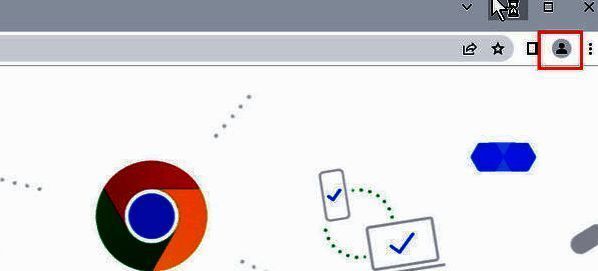
添加新的浏览器身份
在弹出的选项列表中选择“添加”按钮,准备创建新的浏览器分身。

跳过账号登录创建独立环境
接下来选择“在不登录账号的情况下继续”,这样可以避免与主账号同步数据,确保分身环境的独立性。

自定义分身名称提升辨识度
进入设置界面后,为新分身命名(例如“工作专用”或“游戏账号”),便于区分用途,完成后点击“完成”即可生成独立浏览器实例。

主浏览器与分身并行操作
此时可继续在原始谷歌浏览器中进行日常浏览,所有数据和登录状态保持不变。

分身浏览器独立运行互不干扰
同时,在新创建的分身浏览器中也可独立登录另一账号,进行不同任务操作,两个浏览器之间的缓存、Cookie 和登录信息完全隔离。
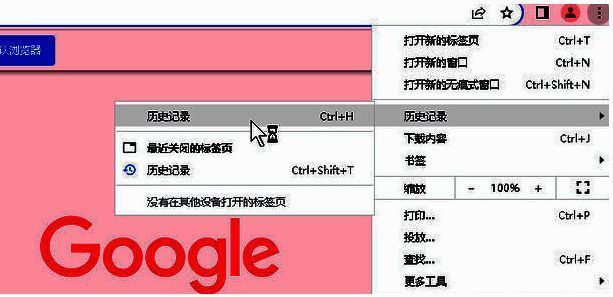
桌面双图标直观管理双实例
设置成功后,电脑桌面将显示两个独立的谷歌浏览器快捷方式图标,用户可直接通过图标快速启动对应环境,实现高效切换。