什么是Word兼容模式及为何需要切换
在使用Microsoft Word时,部分用户打开文档会发现标题栏显示“兼容模式”,这意味着该文档是基于旧版本Word(如Word 2003)的格式(.doc)创建的,因此无法使用新版Word的全部功能。为了启用所有现代编辑功能,如高级排版、样式设置和协作工具,建议将文档从兼容模式转换为正常模式。本文将手把手教你如何快速完成切换。
步骤一:打开需要转换的文档
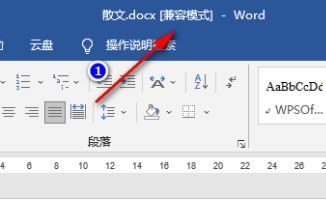
首先,创建或打开一个处于“兼容模式”的Word文档,可以在文档标题栏看到明显的“兼容模式”字样提示,表明当前文档受限于旧版格式功能。
步骤二:进入文件菜单
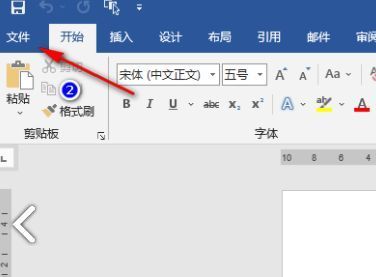
点击Word左上角的“文件”选项,进入后台管理界面。这里是文档属性、保存设置和信息查看的核心入口。
步骤三:选择信息选项卡
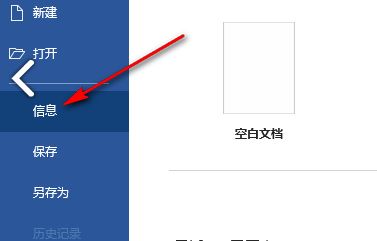
在左侧功能栏中,找到并点击“信息”选项。该页面集中展示了文档的基本属性、权限设置以及兼容性状态。
步骤四:关闭兼容模式
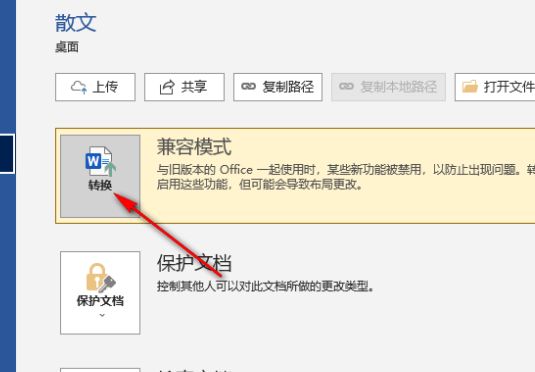
在“信息”面板中,你会看到一个“兼容模式”的提示条目,点击它会弹出一个功能说明窗口,随后选择“转换”或“关闭兼容模式”按钮,系统将自动将文档升级为最新的.docx格式。
步骤五:确认转换完成
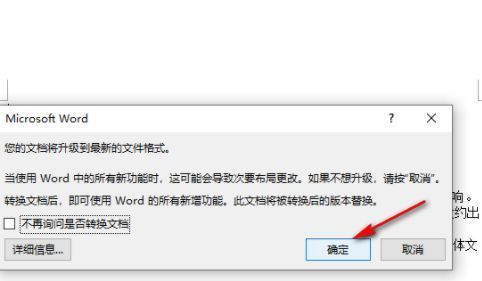
系统会弹出确认提示框,询问是否确定进行格式转换。点击“确定”后,文档将重新加载,标题栏中的“兼容模式”字样消失,表示已成功切换至正常模式,所有新功能现已可用。