Edge浏览器为何需要设置纯文本复制粘贴
作为Windows系统自带的主流浏览器之一,
快速进入Edge浏览器设置界面
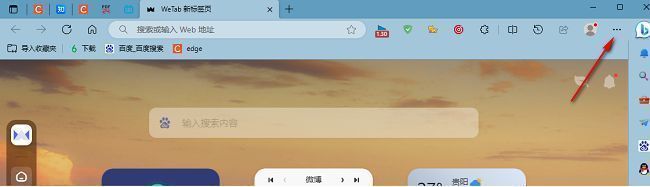
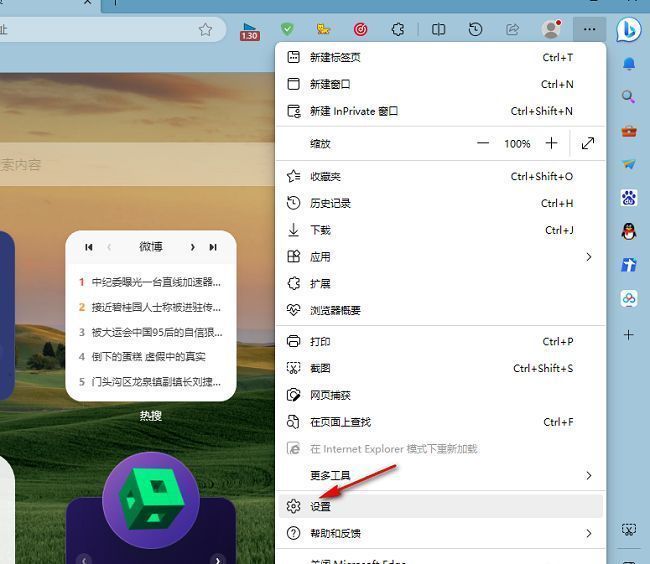
首先,双击打开Edge浏览器,在界面右上角找到由三个水平点组成的菜单按钮,点击后会弹出一个功能列表。在这个列表中,选择“设置”选项,即可进入浏览器的核心配置页面。
找到复制粘贴相关功能选项
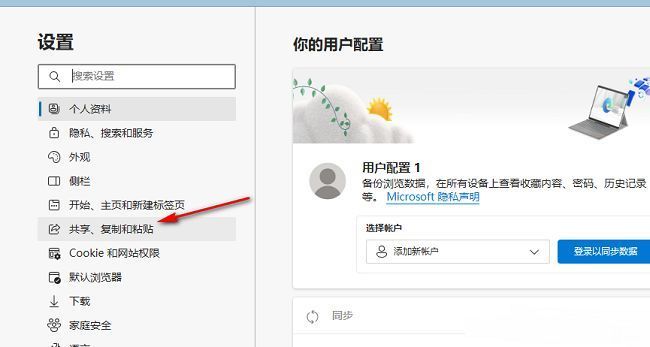
进入设置页面后,左侧为功能导航栏。向下滑动或直接点击“共享、复制和粘贴”这一选项,系统将自动加载右侧对应的设置内容。这一模块集中管理了与内容共享和剪贴板行为相关的所有参数。
启用纯文本默认粘贴模式
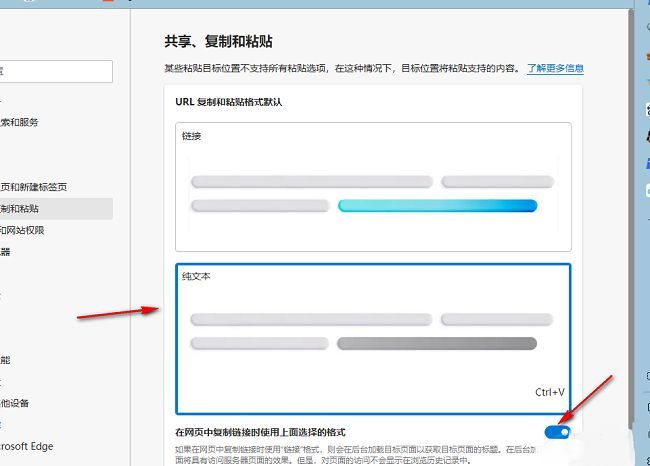
在右侧设置区域中,找到“URL、复制和粘贴格式默认”这一选项。点击下拉菜单,选择“纯文本”即可。此外,建议同时开启下方“在网页中复制链接时使用上面选择的格式”的开关,确保所有复制行为均遵循纯文本规则,避免再次出现意外格式残留。