高效截图工具ShareX的图像格式设置指南
ShareX作为一款功能强大且完全免费的开源截图工具,凭借其高度可定制化和丰富的功能选项,深受广大用户的喜爱。许多新用户在使用过程中,常常对如何正确设置图像格式感到困惑。本文将为你一步步解析ShareX中图像格式的设置方法,帮助你轻松掌握这一核心操作,提升截图与图像处理效率。
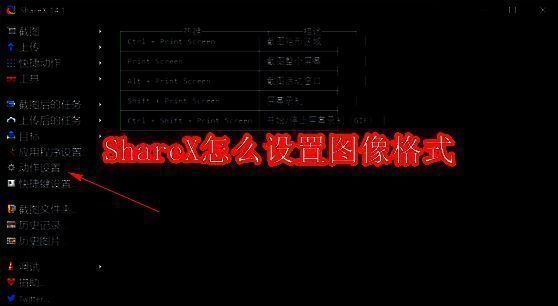
进入动作设置界面
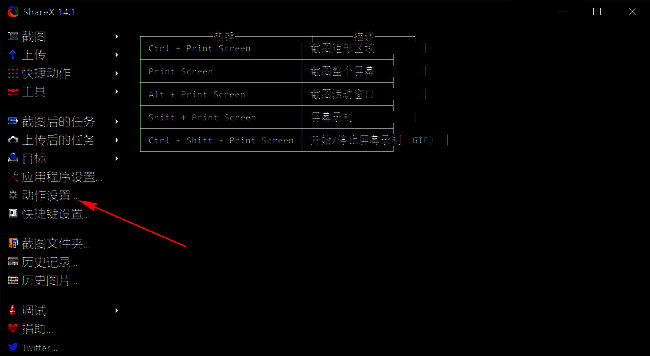
首先,双击启动ShareX软件,确保程序已正常运行。在主界面左侧的功能导航栏中,找到并点击“动作设置”选项。这是配置截图后处理流程的关键入口,几乎所有输出相关的设置都从这里展开。
选择图像相关配置项
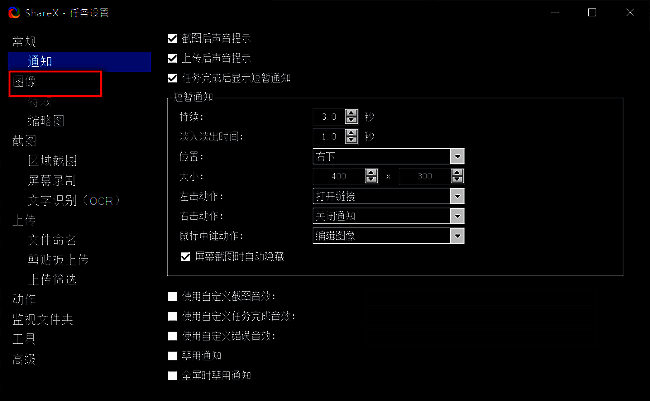
进入“动作设置”窗口后,在左侧的分类列表中,向下滚动并点击“图像”选项。该模块集中管理所有与截图图像相关的参数,包括格式、质量、压缩方式等,是自定义输出效果的核心区域。
自定义图像输出格式
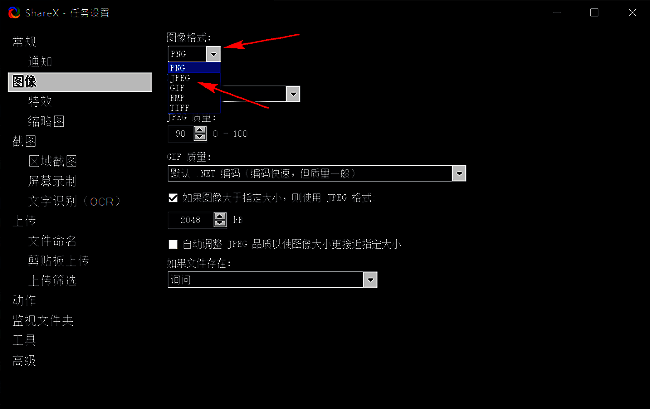
在右侧的设置面板中,找到“图像格式”这一选项。点击其右侧的下拉箭头,即可看到支持的多种格式,如PNG、JPEG、BMP、GIF、TIFF等。根据你的使用场景选择合适的格式——例如,追求无损质量可选PNG,注重文件体积则推荐JPEG。设置完成后,所有后续截图将自动以所选格式保存。