高效管理浏览器性能的必备技能
快速打开任务管理工具的操作路径
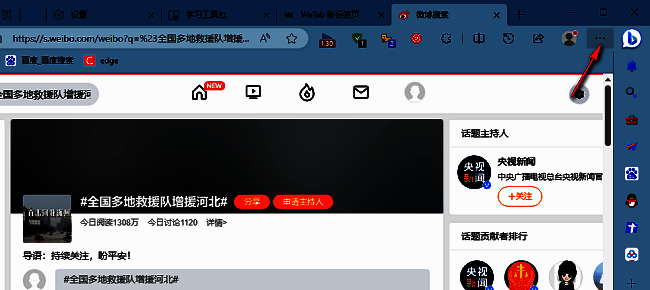
启动Edge浏览器后,点击右上角的三个点“...”菜单按钮,即可进入功能选项面板。这一位置集中了浏览器的绝大多数高级功能,是进行深度设置的核心入口。
进入更多工具选项
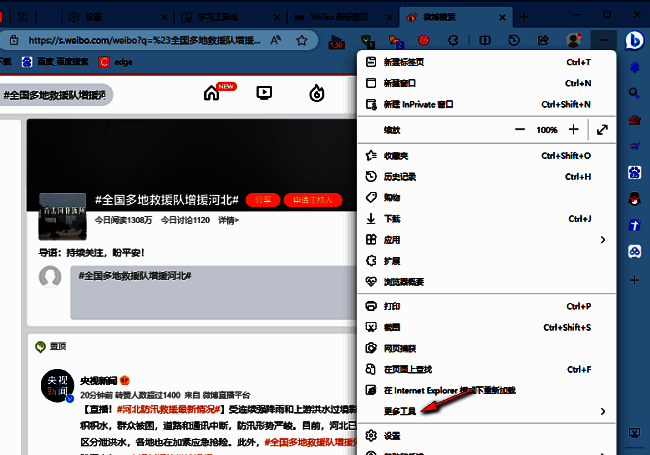
在弹出的下拉菜单中,向下滑动并选择“更多工具”选项。该分类汇集了包括开发者工具、翻译、扩展管理在内的多项实用功能,是高级用户提升效率的重要模块。
启动浏览器任务管理器
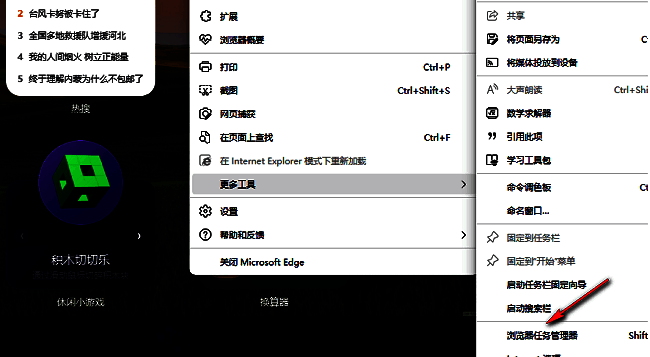
在“更多工具”子菜单中,点击“浏览器任务管理器”。这一功能模仿了系统级任务管理器的设计逻辑,能够实时显示当前浏览器内所有运行进程的CPU、内存、网络和GPU使用情况。
查看各进程内存占用详情
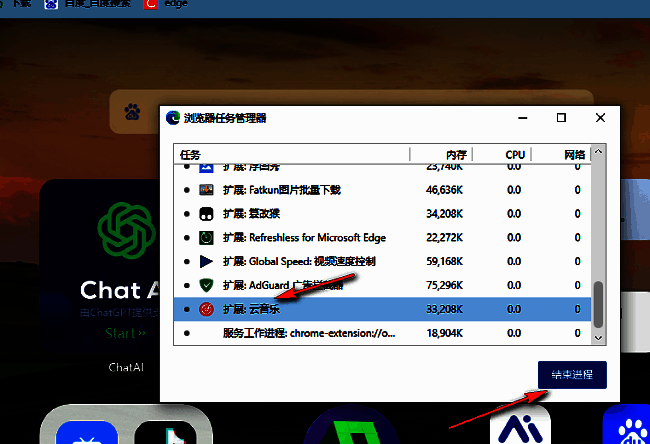
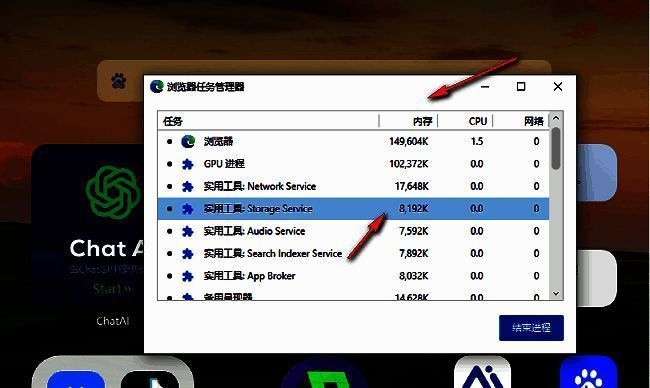
打开任务管理器窗口后,用户将看到一个类似系统任务管理器的界面,其中列出了每一个标签页、插件、扩展和渲染进程的具体内存占用数据。通过点击“内存”列可按占用量排序,快速定位资源“大户”。
结束异常或高耗能进程
若发现某个标签页或扩展程序占用内存过高,影响整体性能,可直接选中该进程,点击右下角的“结束进程”按钮,立即终止其运行。此操作等同于关闭对应标签页或禁用异常扩展,有助于释放系统资源,提升浏览器响应速度。