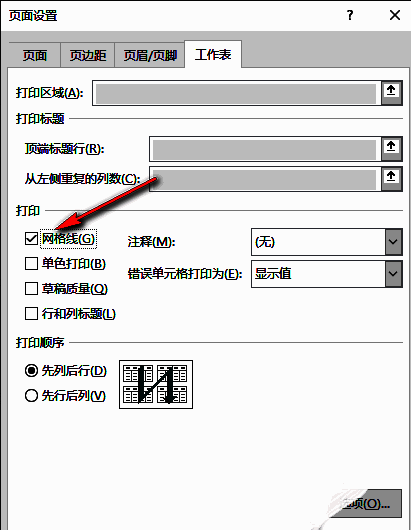
为何Excel表格打印时没有网格线
在使用Excel制作表格时,很多用户会遇到一个常见问题:明明表格中有清晰的网格线,但在打印预览或实际打印时,这些网格线却完全不显示。这通常是因为Excel默认设置中并未开启“打印网格线”功能,导致仅在编辑界面可见,而无法输出到纸质或PDF文档中。只需简单几步设置,即可快速解决这一困扰。
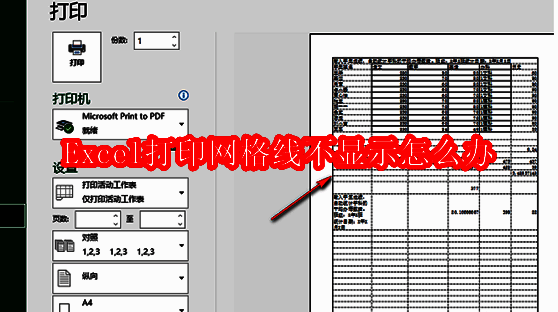
进入文件菜单开启打印设置
首先打开需要打印的Excel文件,点击左上角的“文件”选项,进入后台管理界面。在这里可以对文档进行保存、分享、打印等操作,是调整页面输出效果的关键入口。
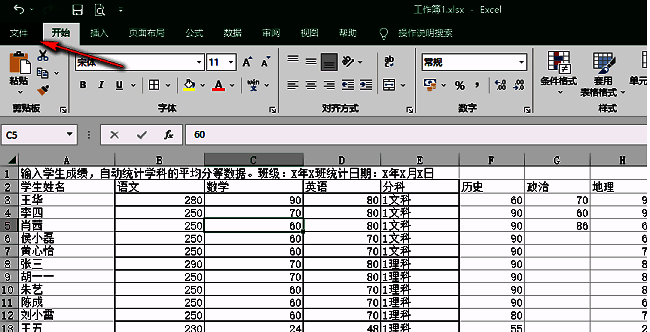
访问页面设置选项
在“文件”菜单中选择“打印”,然后点击打印设置区域下方的“页面设置”链接。该选项可进一步自定义页边距、页眉页脚、纸张方向以及工作表打印属性。
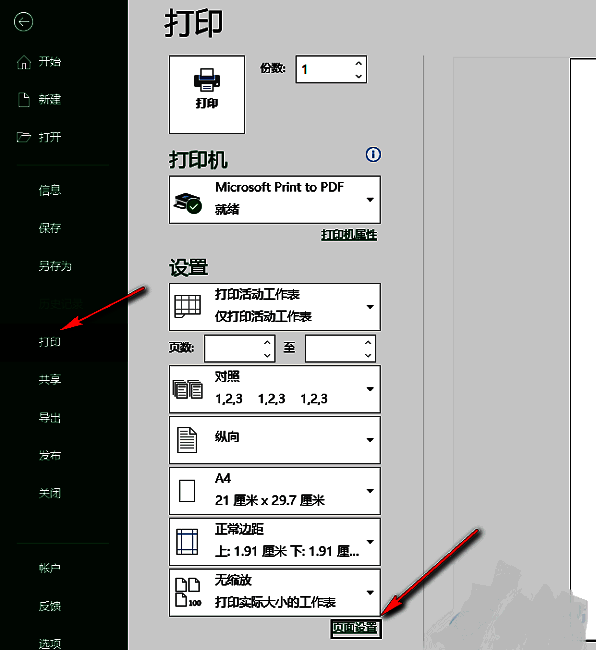
勾选网格线打印功能
在弹出的“页面设置”窗口中,切换至“工作表”选项卡,找到“打印”栏目下的“网格线”复选框。勾选该选项后,Excel将在打印时自动包含单元格边框线,使表格结构更加清晰易读。最后点击“确定”保存设置。
查看打印预览效果
完成设置后,返回打印预览界面,即可看到原本空白的表格已显示出完整的网格线轮廓。此时打印出来的表格将具备清晰的行列划分,适用于各类报表、清单和教学材料。