办公必备技巧:轻松管理Word输入模式
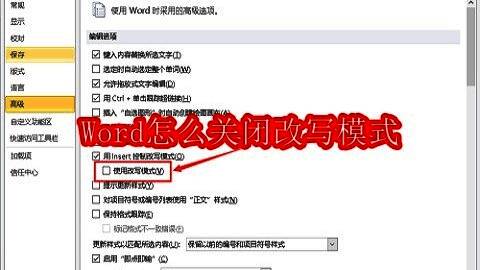
在日常办公中,Microsoft Word作为最常用的文档处理工具,其各项功能极大提升了我们的工作效率。然而,不少用户在编辑文档时会意外进入“改写模式”,导致输入字符时后续文字被覆盖,带来诸多不便。本文将详细介绍如何彻底关闭Word中的改写模式,帮助你流畅编辑文档,提升操作体验。
进入文件菜单开启设置入口
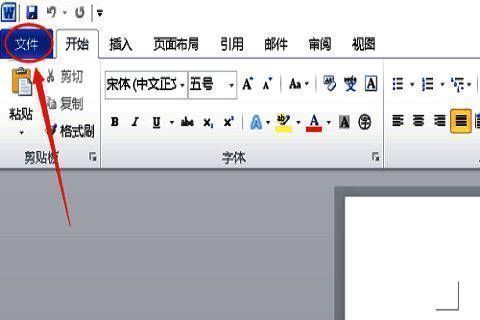
首先,双击打开你需要编辑的Word文档,或新建一个空白文档。点击左上角的“文件”选项卡,进入后台管理界面。这里是Word所有高级设置的入口,包括保存、选项、账户信息等核心功能。
打开Word选项进行高级设置
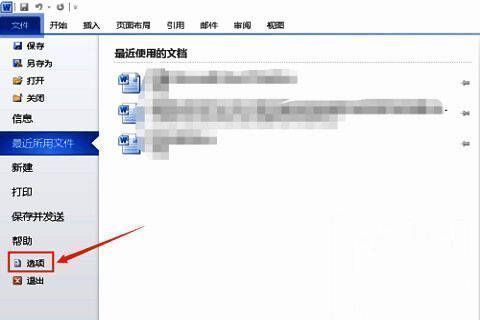
在左侧列表中找到并点击“选项”按钮,这将弹出一个名为“Word 选项”的新窗口。该窗口集中了软件几乎所有可自定义的功能设置,是优化使用体验的关键所在。
定位高级编辑设置项
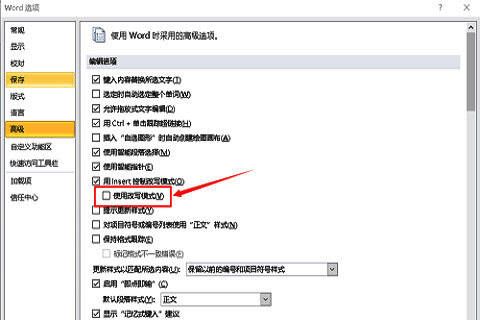
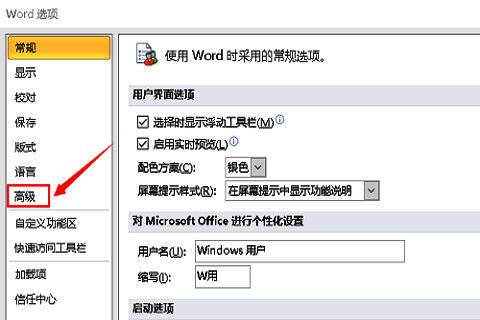
在“Word 选项”窗口的左侧导航栏中,选择“高级”类别。此处包含大量与编辑行为相关的设置,例如剪切复制规则、显示格式标记、自动保存间隔等,是调整输入习惯的核心区域。
关闭改写模式避免文本覆盖
向下滑动右侧设置面板,找到“编辑选项”部分中的“使用改写模式”复选框。默认情况下该选项可能处于启用状态,导致键盘输入时触发覆盖模式。只需取消勾选此项,即可永久关闭改写功能,确保输入始终为插入模式。