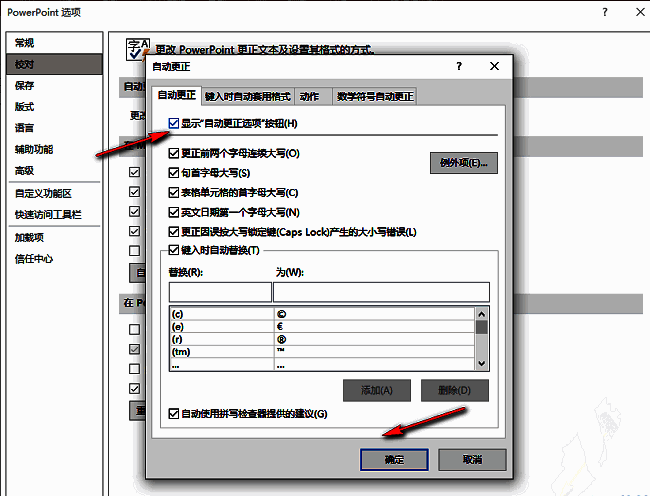
轻松开启PPT自动更正提示功能
在使用PowerPoint进行文档编辑时,许多用户希望提升输入效率与准确性,而“显示自动更正选项按钮”正是一个实用的小功能。启用后,当系统自动修正文字时,会弹出智能选项按钮,让用户随时选择是否保留更改,极大提升了编辑灵活性。下面将详细介绍如何在PowerPoint中开启这一功能。
进入文件菜单开启设置入口
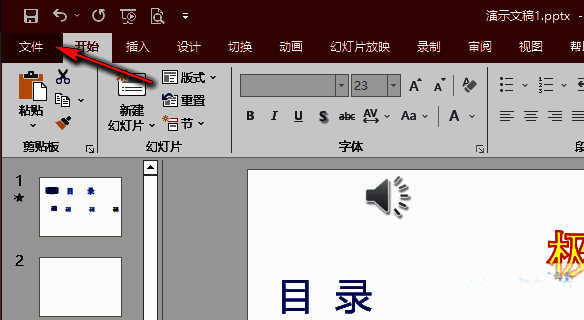
首先,双击打开PowerPoint软件,创建或打开任意演示文稿。点击界面左上角的“文件”选项,进入后台管理页面,这里集中了所有程序级设置功能。
打开PowerPoint选项面板
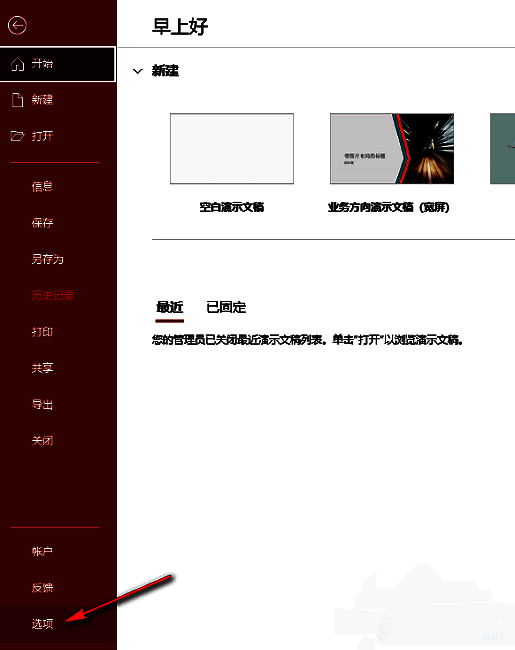
在左侧功能栏中,找到并点击“选项”按钮,这将打开“PowerPoint 选项”对话框。该面板是自定义软件行为的核心设置区域,涵盖校对、保存、加载项等多项高级配置。
进入校对设置并访问自动更正
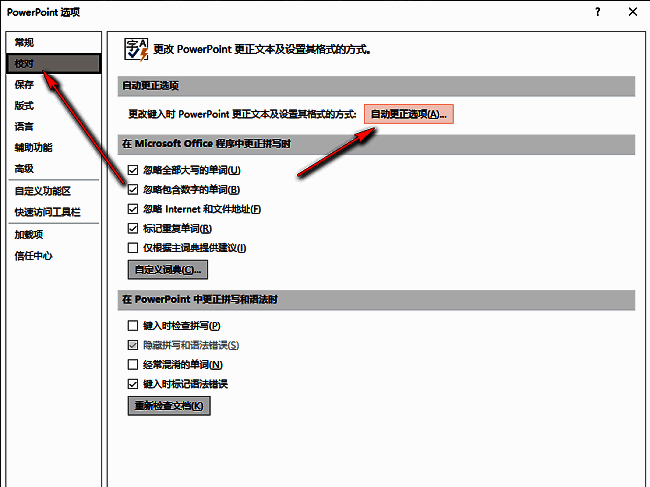
在“PowerPoint 选项”窗口中,从左侧列表选择“校对”选项卡,随后在右侧区域点击“自动更正选项”按钮。这一设置不仅影响拼写检查,还控制着文本替换和智能建议行为。
启用自动更正提示按钮
在弹出的“自动更正”窗口中,勾选“显示自动更正选项按钮”复选框。该选项支持在文本被自动修正后,右下角出现快捷设置图标,方便用户快速撤销或调整修正结果。设置完成后,依次点击“确定”保存更改。