轻松上手Word翻译功能
在日常办公中,
方法一:右键快捷翻译
最直观的翻译方式莫过于使用右键菜单。打开需要处理的Word文档后,首先选中想要翻译的文本内容,接着点击鼠标右键,在弹出的选项列表中选择“翻译”功能。
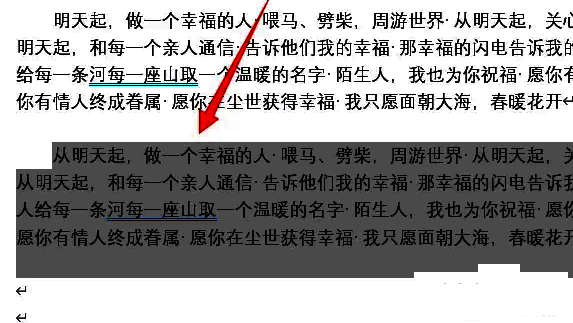
此时,右侧会弹出翻译面板,用户可选择将内容翻译为中文或英文,并实时预览翻译结果,操作直观且响应迅速。
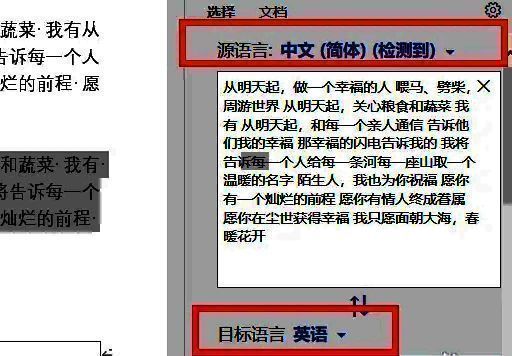
方法二:通过审阅选项卡翻译
另一种系统化操作方式是通过Word顶部的“审阅”选项卡进入翻译功能。同样先选中目标文本,然后点击上方工具栏中的“审阅”选项卡。
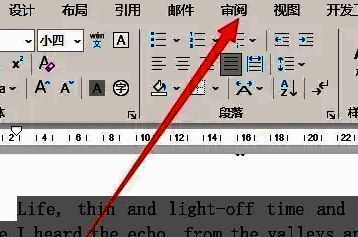
在“审阅”菜单中找到“翻译”按钮,点击后会下拉出多个选项,选择“翻译所选内容”即可自动完成翻译。
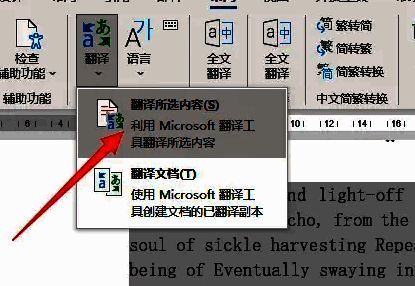
该方式更适合习惯使用功能区菜单操作的用户,流程清晰,便于与其他校对功能(如拼写检查)结合使用。


























