为什么Word里的空格会显示成小圆点?
在使用Microsoft Word编辑文档时,不少用户会发现输入的空格位置出现了一个个小圆点,这些其实是“空格标记”,属于Word的格式标记功能之一。它的作用是帮助用户更清晰地查看文档中的排版结构,比如空格、制表符、段落标记等。虽然对排版校对有帮助,但在日常写作中显得杂乱,影响视觉体验。那么如何关闭这些小圆点呢?下面为你详细介绍操作步骤。
关闭空格标记的详细操作步骤
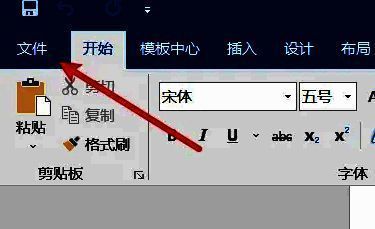
首先,双击打开你需要编辑的Word文档,点击左上角的“文件”菜单,进入后台管理界面。
进入Word选项设置
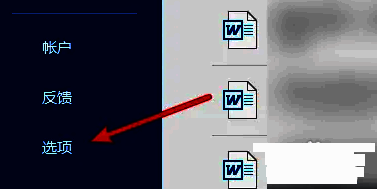
在左侧功能列表中,找到并点击“选项”按钮,这将打开“Word选项”对话框,这里是调整软件各项参数的核心设置入口。
调整显示设置
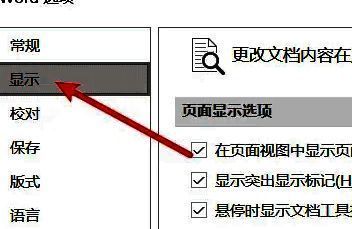
在“Word选项”窗口中,选择左侧的“显示”选项卡。在这里可以自定义文档中各类格式标记的可见状态。
取消勾选空格和格式标记
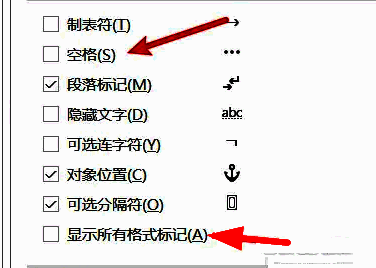
向右滚动右侧的设置区域,找到“始终在屏幕上显示这些格式标记”部分。将“空格”前的复选框取消勾选,同时也可以取消“显示所有格式标记”的勾选,以彻底隐藏段落标记、制表符等其他辅助符号。
保存设置并查看效果
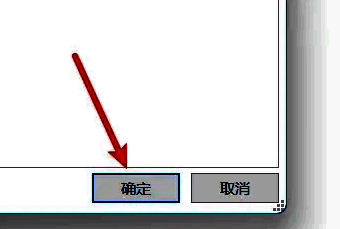
完成设置后,点击窗口底部的“确定”按钮,返回文档界面。此时你会发现原本显示为空心小圆点的空格符号已经消失,文档恢复了干净整洁的视觉效果。