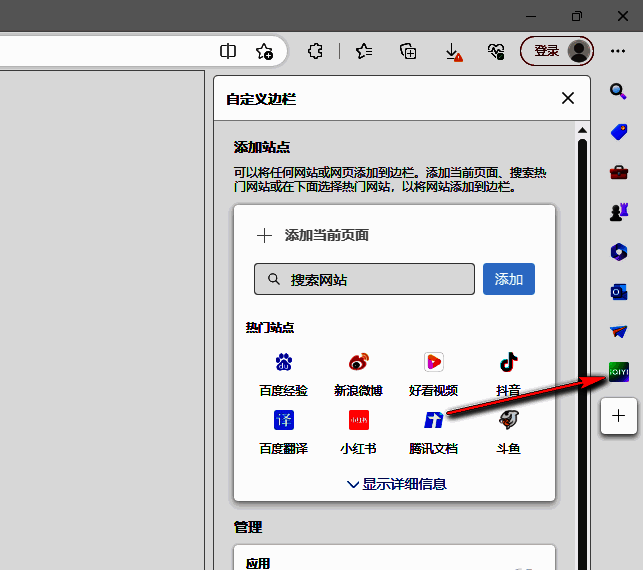
Edge浏览器侧边栏功能简介
作为Windows系统自带的主流浏览器之一,
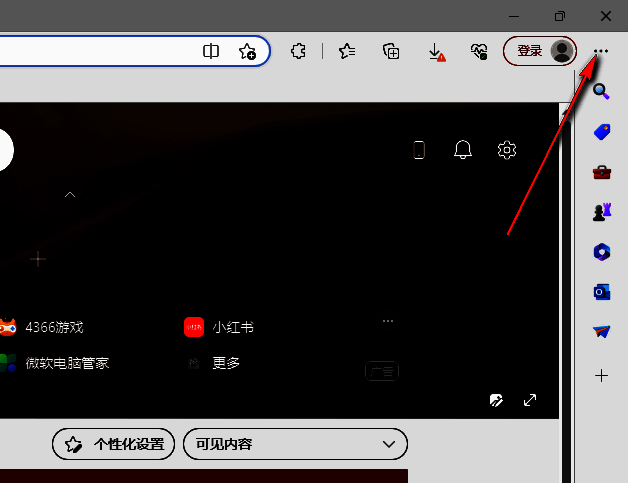
打开Edge浏览器设置菜单
启动Edge浏览器后,点击右上角的三个点“...”更多操作按钮,弹出功能菜单。在此菜单中,选择“设置”选项进入浏览器配置界面。
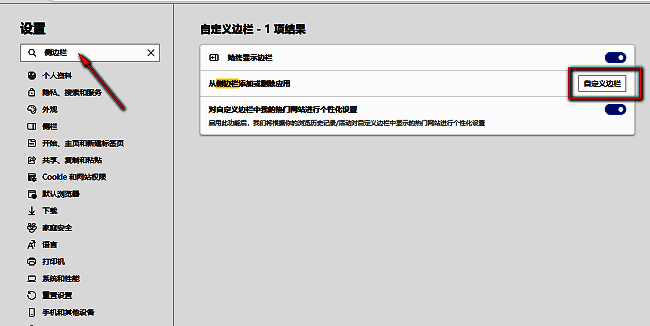
搜索并启用侧边栏显示功能
进入设置页面后,使用左上角的搜索框输入关键词“侧边栏”,系统会自动匹配相关设置项。在结果列表中找到“始终显示边栏”选项,将其右侧的开关开启,确保侧边栏常驻显示。随后点击“自定义边栏”按钮,进入应用管理界面。
选择并添加所需应用
在“自定义边栏”弹窗中,系统会列出可添加的应用列表,如Office、OneNote、Bing Chat、阅读列表等。勾选你希望添加到侧边栏的应用,每勾选一项,该应用图标便会实时出现在侧边栏中。

查看已添加的应用效果
完成设置后,左侧侧边栏将清晰展示已添加的应用图标。点击任意应用,即可在不离开当前页面的情况下,于侧边区域快速加载对应服务,实现多任务并行处理。