pcstory功能简介与使用场景
pcstory作为一款专业级的游戏管理工具,凭借其简洁的界面设计与强大的资源整合能力,深受广大游戏爱好者的青睐。它不仅支持游戏的分类管理,还能帮助用户高效下载和本地化运行各类付费游戏。对于许多刚接触该软件的玩家来说,如何将付费游戏成功添加至平台成为一大使用难点。本文将深入解析完整操作流程,助你快速上手。
搜索并选择目标付费游戏
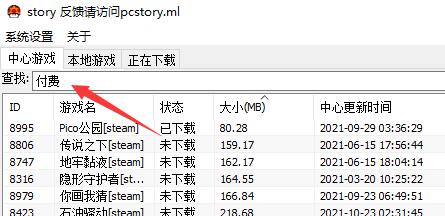
首先,双击启动pcstory软件,在顶部的搜索框中输入“付费”关键词,按下回车键即可触发系统检索。软件会自动筛选出所有可获取的付费游戏列表,用户可根据个人喜好浏览并定位目标游戏。
下载所选付费游戏
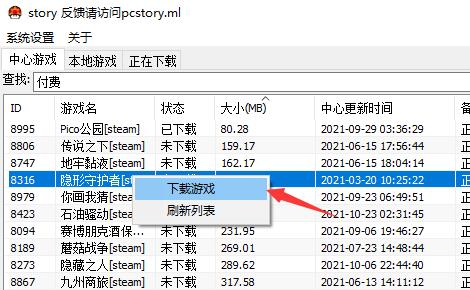
在搜索结果中找到想要添加的游戏后,右键点击该游戏条目,在弹出的选项菜单中选择“下载游戏”。此时软件将自动开启下载进程,并在后台完成资源的完整获取,确保文件结构完整无误。
进入本地游戏管理界面
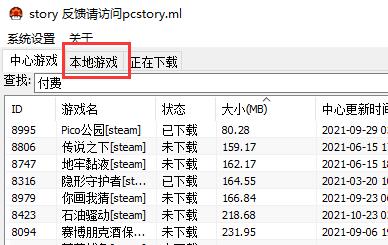
待游戏下载完成后,切换至软件上方的“本地游戏”选项卡。该页面集中展示所有已下载或手动添加的本地游戏内容,方便用户统一管理与访问。
打开游戏安装目录
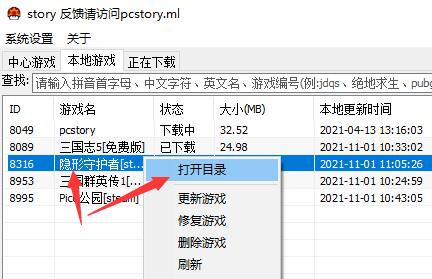
在“本地游戏”列表中,找到刚刚下载完成的游戏条目,再次使用右键调出操作菜单,选择“打开目录”选项。此操作将直接跳转至该游戏的本地存储路径,便于后续手动操作。
定位steamapps文件夹路径
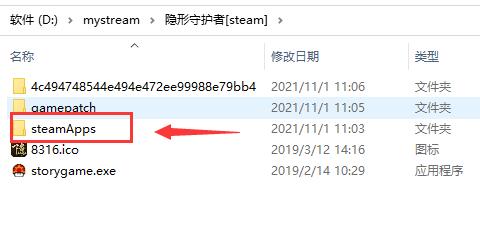
进入游戏所在文件夹后,双击打开名为“steamapps”的子目录。该文件夹通常用于模拟Steam平台的游戏结构,是实现兼容运行的关键路径之一。
深入游戏根目录结构
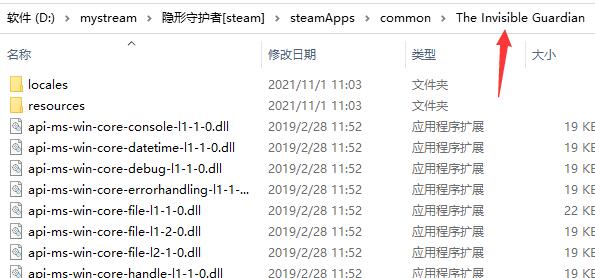
继续浏览文件层级,逐步进入游戏的实际根目录。这一目录通常包含游戏的核心配置文件、资源包以及可执行程序,是启动游戏前必须准确定位的位置。
运行exe程序完成添加
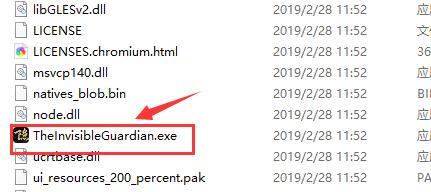
在游戏根目录中查找以“.exe”为后缀的应用程序文件,这类文件即为游戏的启动程序。双击运行后,即可完成游戏的本地加载与初步添加,顺利进入游戏界面。