软件基础结构解析
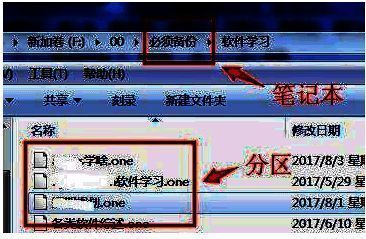
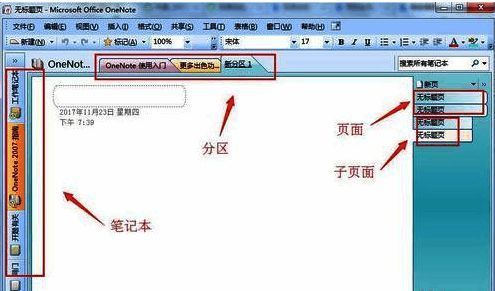
Microsoft OneNote是一款功能强大的数字笔记工具,适用于学习、工作及生活中的信息整理。其内容管理采用四层结构:笔记本、分区、页面和子页面。每个笔记本相当于一个主文件夹,分区则类似于其中的子文件夹,而页面与子页面则是进一步细化的内容单元。
创建个人专属笔记本
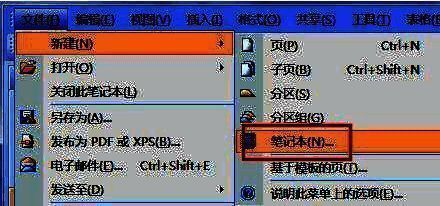
在完成软件安装后,打开OneNote即可开始创建属于自己的笔记本。点击“文件”菜单中的“新建”选项,然后选择“笔记本”,系统会引导你设置名称及存储路径,方便后续查找与管理。
设置分区分类内容
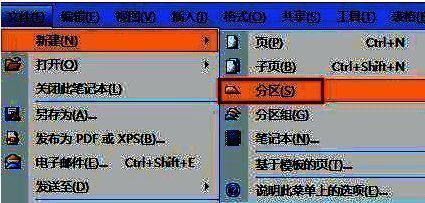
接下来可以通过“文件”>“新建”>“分区”来建立多个分区,用于对不同主题或项目进行归类,并可自定义命名以提高辨识度。
添加页面细化管理
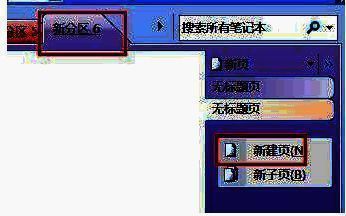
在已有分区基础上,右键点击目标分区并选择“新建页”即可创建具体页面,用于记录详细内容,如会议纪要、课程笔记等。
构建子页面提升条理
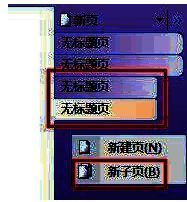
为了更细致地组织信息,可在页面下继续创建子页面。它作为页面下的子级目录,在视觉上会向内缩进显示,有助于层级清晰。
编辑内容灵活插入素材
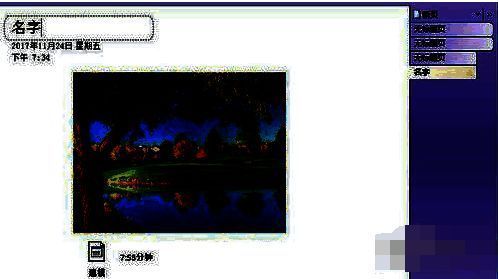
在主界面中可以自由编辑文字内容,并支持插入图片、表格等多种格式资料,打造个性化笔记内容。
保存路径清晰易找
完成编辑后,记得保存整个笔记本。系统将按照初始设定的路径进行存储,每个分区都会生成独立文件,便于管理和分享。