浩辰CAD看图王背景切换功能解析
浩辰CAD看图王作为一款功能强大且用户体验优秀的图纸浏览工具,广泛应用于工程设计、建筑施工等多个领域。其界面自定义功能深受用户喜爱,尤其是背景颜色切换功能,能够有效缓解长时间看图带来的眼部疲劳。其中,黑色背景因具备护眼、提升图纸对比度等优势,成为众多用户的首选。那么,如何在浩辰CAD看图王中将背景更换为黑色?下面将为您一步步揭晓操作流程。

进入文件菜单开启设置入口
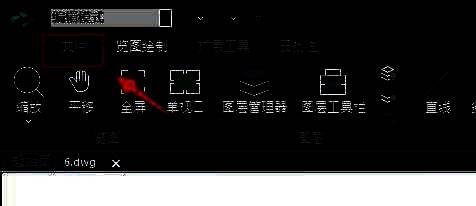
首先,打开浩辰CAD看图王并加载您需要查看的图纸文件。在软件左上角找到“文件”选项,点击进入后会弹出一个功能菜单,这里集中了文档管理与系统设置的核心功能,是进行个性化配置的第一步。
通过帮助栏进入设置界面
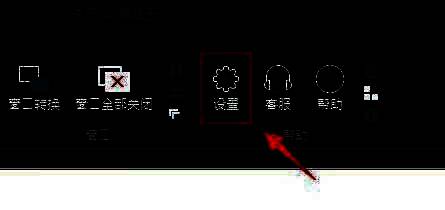
在“文件”菜单中,定位到上方导航栏的“帮助”区域,点击后会看到“设置”选项。该设置入口允许用户对显示、性能、交互等多个模块进行调整,是实现界面个性化的重要路径。
调整背景颜色选项
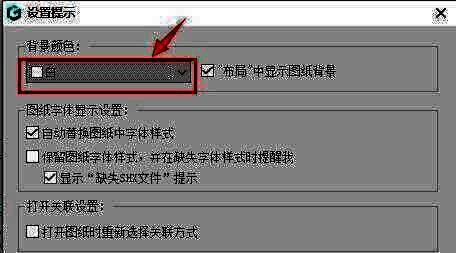
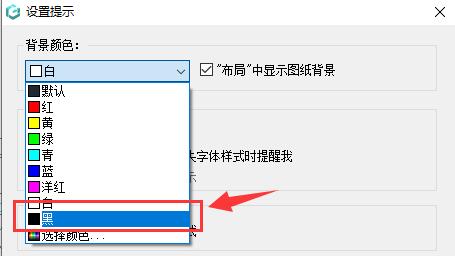
进入“设置”界面后,页面中会明确列出“背景颜色”这一选项。点击其下方对应的颜色块,系统将弹出调色面板,供用户选择不同的背景色调,为后续切换黑色背景做好准备。
选择黑色并确认更改
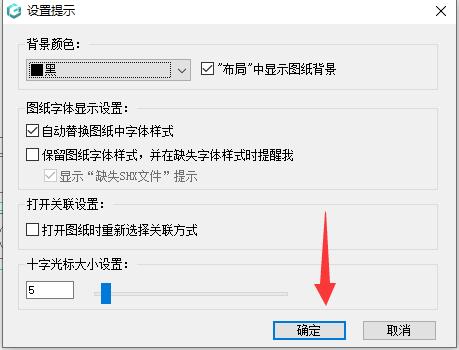
在颜色选择弹窗中,直接点击“黑色”选项即可完成颜色指定。选择后,预览区域会实时显示黑色背景下的图纸效果,便于用户确认是否符合使用习惯。
保存设置并查看效果
完成颜色选择后,点击设置窗口底部的“确定”按钮,保存所有更改。返回主界面后,您会发现原本的浅色背景已成功替换为黑色,图纸线条在深色背景下更加清晰醒目,视觉体验显著提升。