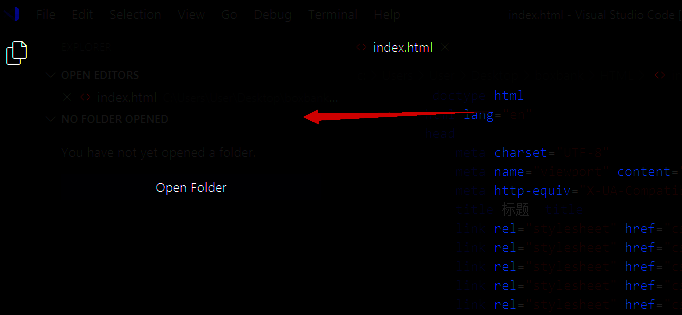
为何需要启用VSCode兼容模式?
在使用Visual Studio Code(简称VSCode)时,部分用户可能会遇到界面显示异常、窗口错位或程序卡顿等问题,尤其是在较老的操作系统或高分辨率屏幕上。此时,启用“兼容模式”往往能有效解决这类问题,让编辑器运行更稳定、界面更清晰,提升开发体验。

右键菜单进入属性设置
首先,在电脑桌面找到VSCode的快捷方式图标,使用鼠标右键点击该图标,会弹出一个下拉菜单。在菜单底部选择“属性”选项,进入程序的属性配置界面,这是调整兼容性设置的第一步。
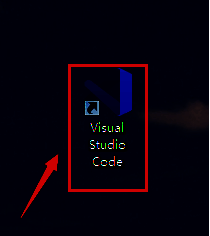
勾选兼容模式运行选项
进入属性窗口后,切换到“兼容性”标签页。在此页面中,可以看到一个名为“以兼容模式运行此程序”的选项,勾选该复选框,并建议从下拉菜单中选择一个适合的系统版本(如Windows 7或Windows 8兼容模式),以适配当前环境。
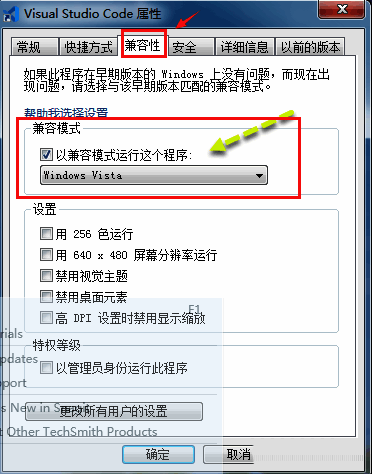
保存设置并重启应用
完成勾选后,点击“应用”按钮,再点击“确定”保存所有更改。随后关闭属性窗口,重新启动VSCode应用程序。此时,编辑器将以兼容模式运行,界面显示将恢复正常,操作也更加流畅稳定。