轻松掌握VSCode类型参数显示功能
在使用 Visual Studio Code 进行编程开发时,许多开发者希望更清晰地查看代码中函数或泛型的类型参数信息,以便提升代码可读性和调试效率。虽然VSCode默认并未开启类型参数的完整显示,但通过简单的设置即可实现这一实用功能,尤其对TypeScript和JavaScript开发者来说非常友好。
进入VSCode设置界面
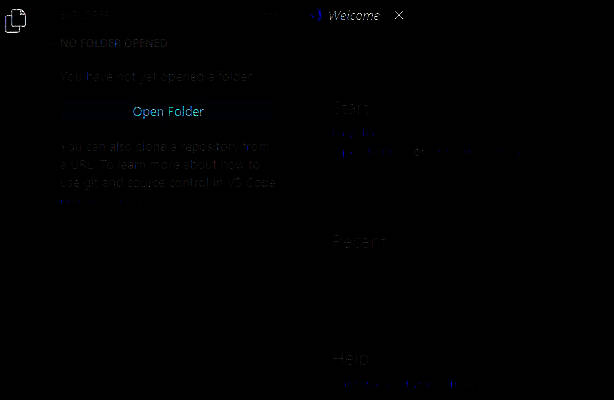
首先,打开你的 Visual Studio Code 编辑器,在界面左下角可以看到一个齿轮形状的“设置”图标,点击它即可打开配置菜单。
选择Settings选项进入配置页面
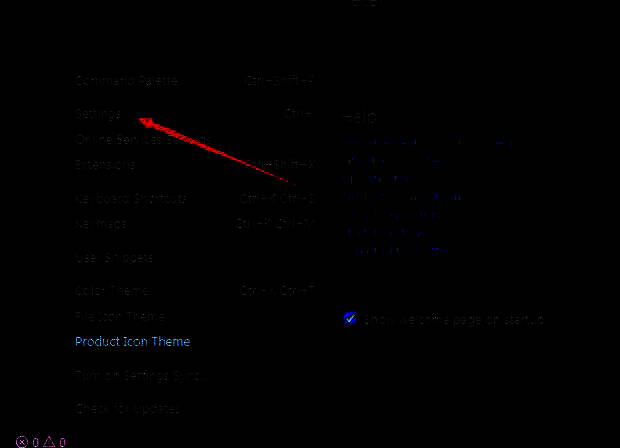
点击设置图标后,会弹出一个下拉菜单,从中选择“Settings”(设置)选项,这将跳转至VSCode的图形化设置中心,用户可以在此调整各类编辑器行为。
查找并进入Breadcrumbs设置项
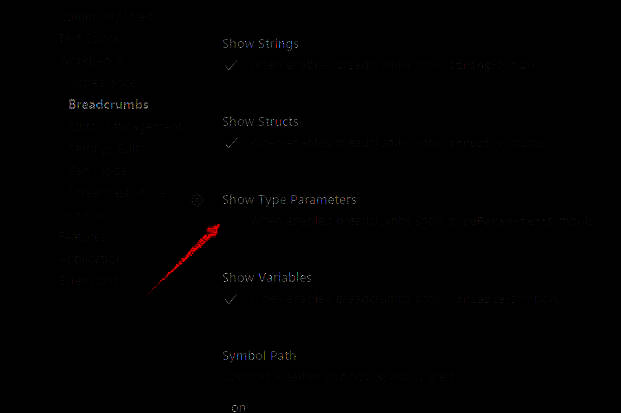
在设置页面的左侧导航栏中,找到并点击“Breadcrumbs”选项。Breadcrumbs(路径导航)功能用于在编辑器顶部显示文件结构层级,同时也包含类型参数的显示控制。
启用“显示类型参数”功能
进入 Breadcrumbs 设置界面后,你会看到一个名为“Type Parameter Labels”的选项,即“显示类型参数”。将其勾选启用,VSCode便会自动保存该设置,无需手动刷新或重启。
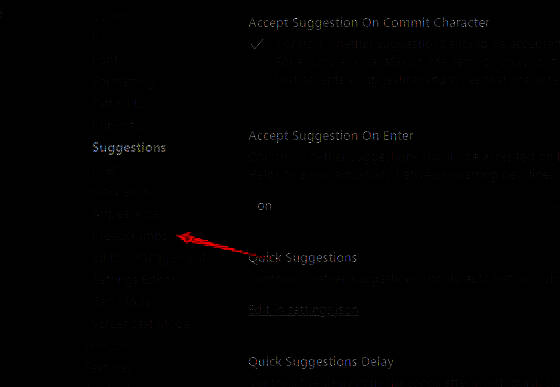
效果即时生效,提升代码可读性
启用该选项后,在编辑器中浏览泛型函数或复杂类型定义时,类型参数将直接以内联标签的形式清晰展示,帮助你快速理解代码结构。这一功能特别适用于大型项目中的类型推导与维护工作。