高效开发必备:VSCode查找功能全解析
进入查找功能设置界面
首先,在VSCode界面左上角点击“编辑”菜单,选择“查找”选项,或直接使用快捷键Ctrl+F(Mac用户为Cmd+F)快速唤出查找面板。此时,搜索框会高亮显示在代码区域上方,方便你立即输入关键词进行定位。
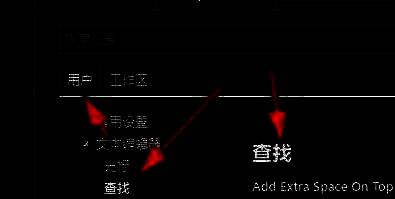
添加查找小部件并启用高级选项
在查找面板右侧,你会看到多个功能图标,如“匹配大小写”、“全词匹配”和“使用正则表达式”等。点击这些图标即可开启对应功能,相当于“添加小部件”来增强搜索精度。例如,勾选“匹配大小写”后,搜索“User”将不会匹配“user”或“USER”。

确认功能启用状态
当你点击某个查找选项时,图标会呈现蓝色高亮或出现“小勾勾”标记,表示该功能已成功启用。这种视觉反馈让用户能清晰掌握当前搜索条件的配置状态,避免误操作导致查找结果偏差。
设定自动查找范围
通过点击查找框旁边的“...”展开更多选项,你可以设定查找范围,比如限定在当前选中文本、整个文件或多个打开的编辑器中进行搜索。此外,还能通过“在文件中查找”功能(Ctrl+Shift+F)跨文件全局搜索,极大提升项目级代码检索效率。

控制是否联动选中内容
在查找设置中,有一个非常实用的功能:“选中时自动查找”。你可以在设置面板中搜索“find on type”或“selection find mode”,勾选“Toggle Selection Find Mode”来控制是否将当前高亮的文本自动填入查找框。这一功能可根据个人习惯开启或关闭,避免误触发查找。

返回代码面板开始高效查找
完成所有设置后,返回代码编辑区域,输入关键词即可实时查看匹配结果。支持高亮显示所有匹配项,并可通过上下箭头逐个跳转。结合快捷键与自定义设置,VSCode的查找功能将成为你开发过程中不可或缺的得力助手。



























