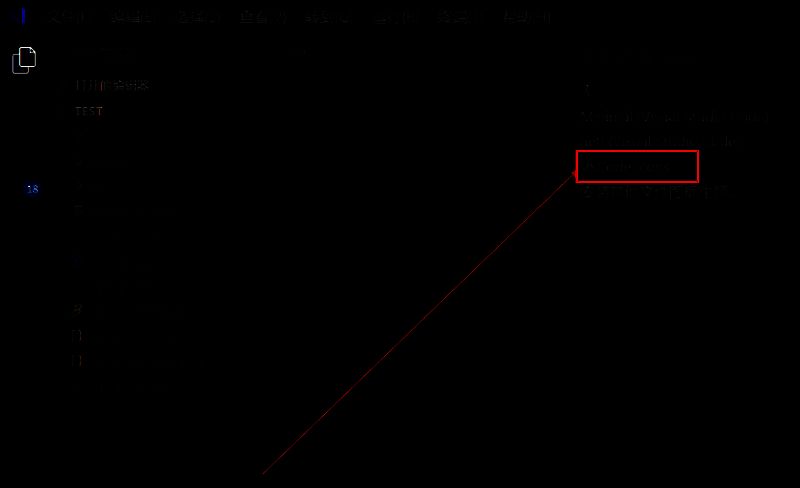
轻松提升编辑器颜值:VSCode文件图标主题设置全解析
在开发者日常使用中,Visual Studio Code(简称VSCode)凭借其高度可定制性成为众多程序员的首选代码编辑器。其中,文件图标主题的个性化设置不仅能提升界面美观度,还能增强文件类型的辨识度,让项目结构一目了然。然而,仍有不少用户对如何设置图标主题感到困惑。本文将为你详细演示从插件安装到主题启用的完整流程,助你快速打造专属开发界面。

第一步:打开扩展面板,搜索实用插件
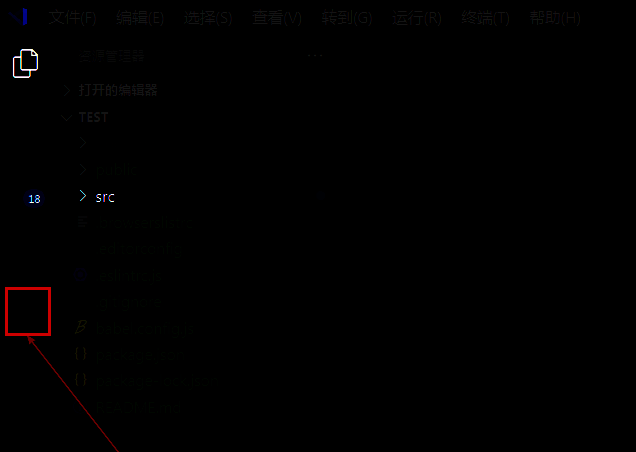
启动VSCode后,点击界面左下角的拼图形状“扩展”图标,即可进入扩展商店。在这里,你可以浏览和安装各类提升效率的插件。接下来,在搜索框中输入“vscode-icons”,系统会自动匹配相关结果。
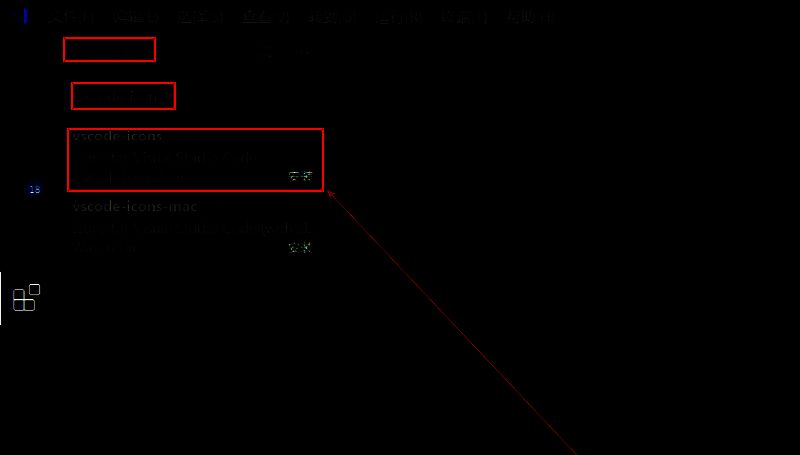
第二步:安装vscode-icons插件
在搜索结果中找到由“VSCode Icons Team”发布的“vscode-icons”插件,这是目前最受欢迎且功能最完善的图标主题插件之一。点击“安装”按钮完成下载与集成。安装成功后,插件会自动生效,并提供多种图标风格供选择。
第三步:进入首选项,配置图标主题
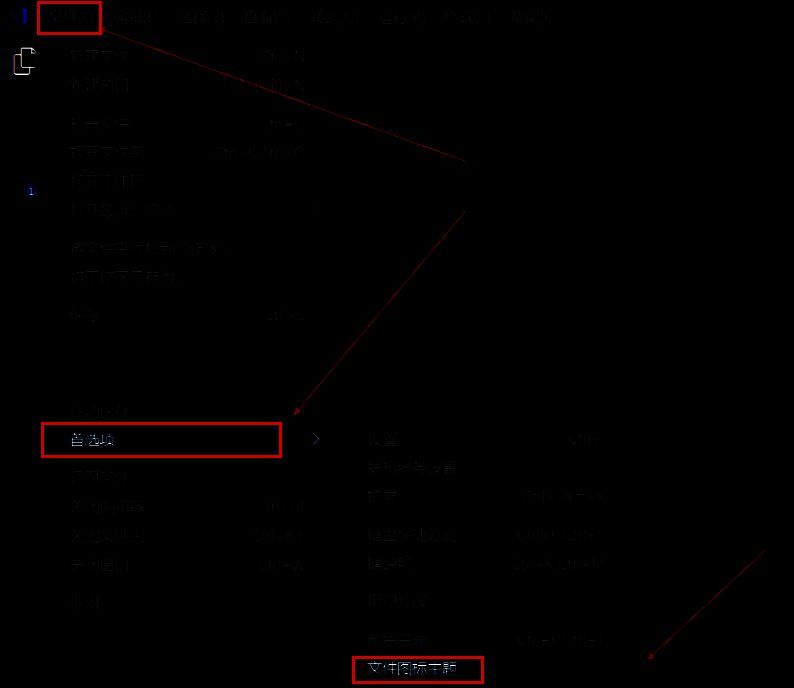
安装完成后,点击左上角“文件”菜单,选择“首选项”中的“文件图标主题”选项。此时会弹出一个下拉菜单,列出所有可用的图标主题。你可以通过上下键预览不同风格的效果。
第四步:应用并切换图标主题
在列表中找到“VSCode Icons”或“vscode-icons”选项并选中,系统将立即应用新的图标主题。刷新资源管理器后,你会看到各类文件已根据类型显示对应图标,如JavaScript、JSON、图片、配置文件等均有专属标识,极大提升了视觉体验和工作效率。